

360° AI 图片提示语:拖动旋转,看清每个角度
GenVizu 360° 画廊把热门 AI 图做成可拖动旋转的环绕视角,看清主体、光线和空间,再复制原图提示语生成你自己的版本。
 Genvizu Team约 4 分钟读完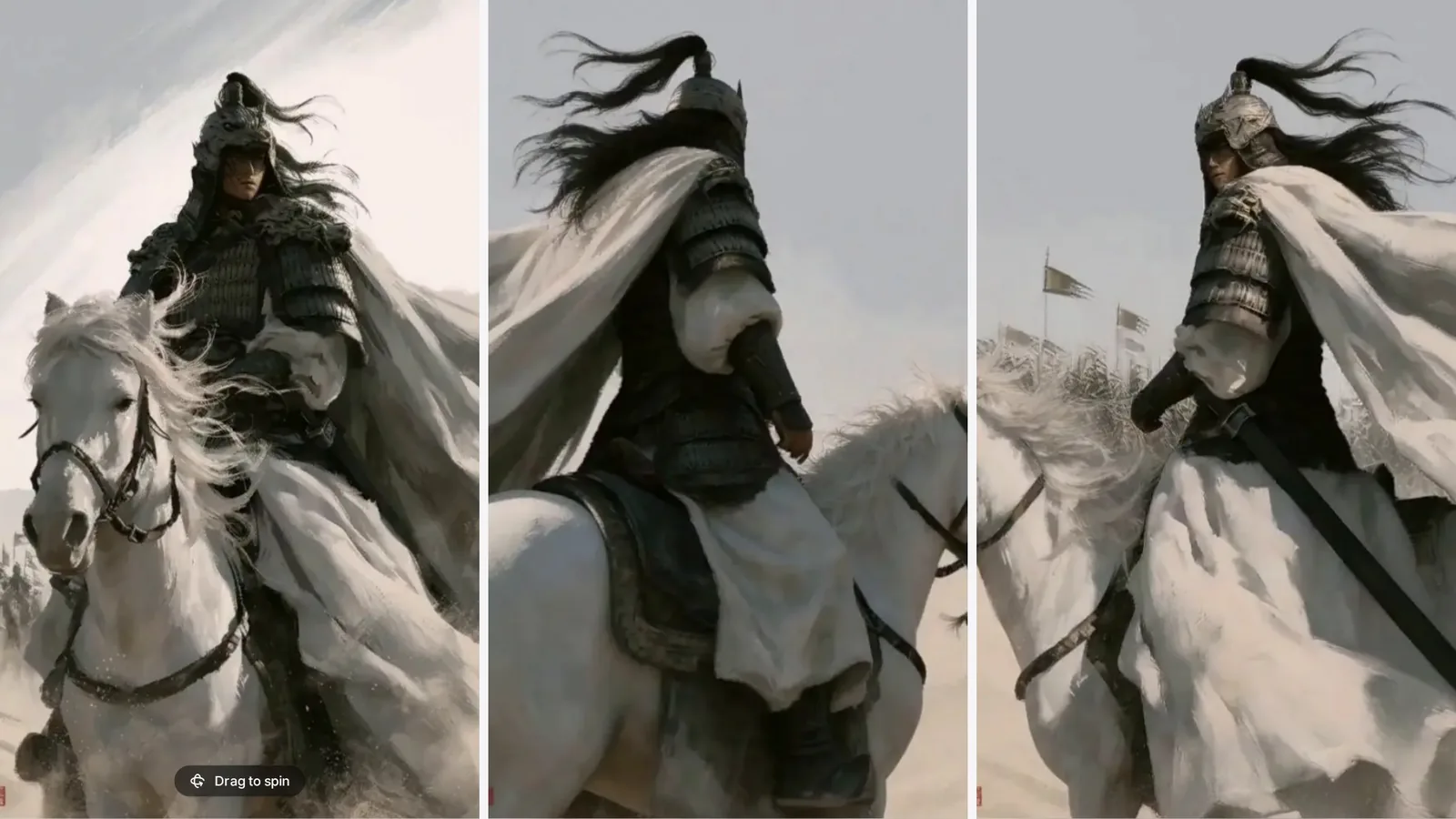
GenVizu 的 360° 画廊,让你把热门 AI 图拖着转一圈,再复制原图背后的提示语。 不用再只凭一张平面图判断提示语好不好:转过去看看侧脸、衣服背面和周围的空间,再决定要不要拿来用。入口在 360° 画廊。
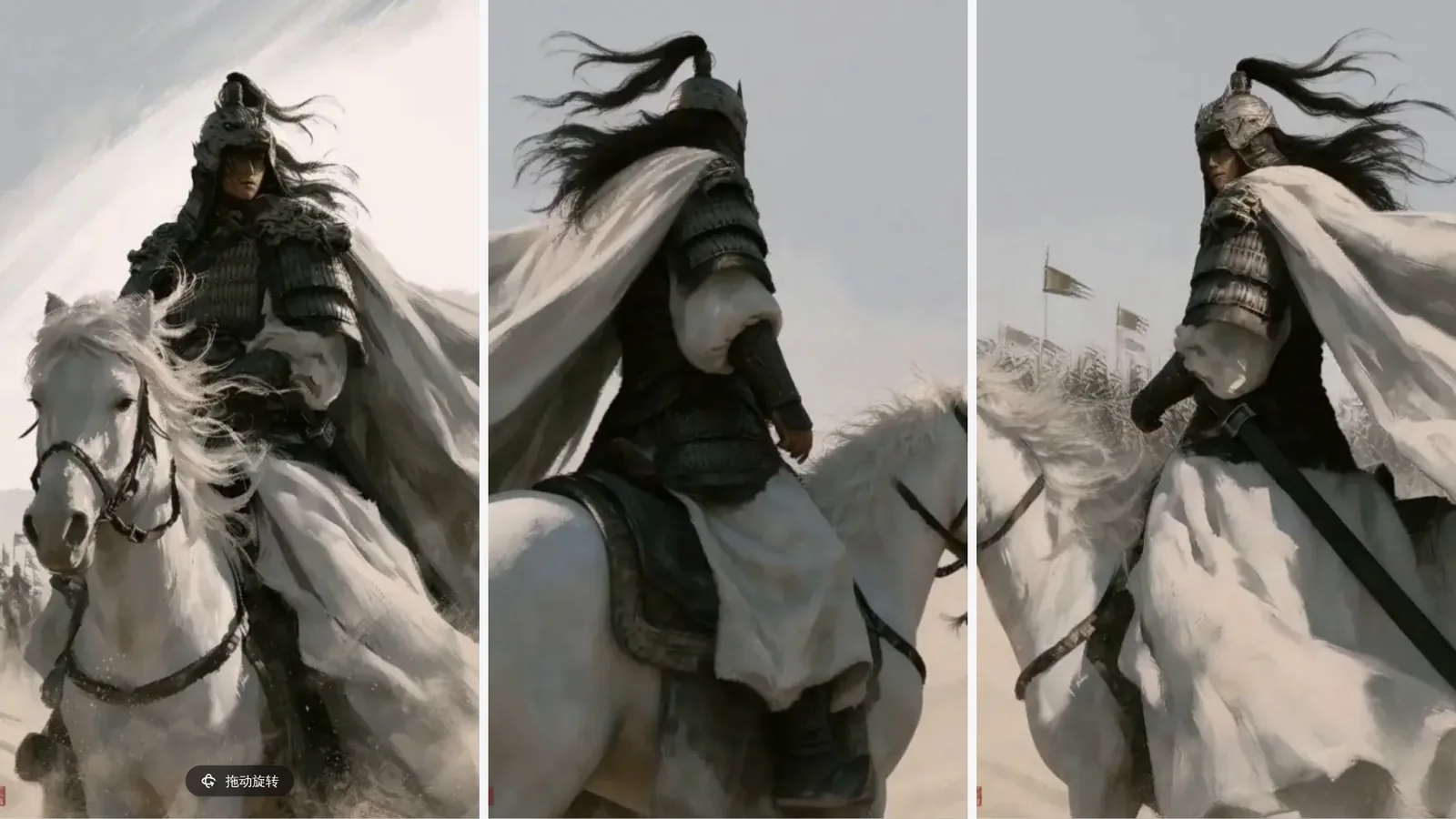
Heroic General on Hilltop 一次拖动中的三个角度。作品来自 X 创作者,已在详情页署名。
360° 是什么,不是什么
画廊里每一条 360° 作品,原本都是 X 上的一张热门静态图。GenVizu 在后期用 AI 环绕生成为它补出一段环绕视角,再做成可以拖动的查看器。
所以用这些提示语时,有两点要先知道:
- 提示语只描述原图。 环绕效果不在提示语里。把提示语贴进图片模型,得到的是一张图,不是一段旋转。每条详情页的提示语下面都写着这句说明。
- 看不到的那一面是生成的,不是拍到的。 单张图本来没有背面,环绕是模型对场景的合理延续。把它当作很有用的视觉参考,而不是「真实答案」。
原帖没有公开提示语的,详情页会给出一版看图反推的提示语,并标注「AI 反推,不一定准确」。
360° 查看器怎么用
列表、详情和手机上用的是同一个查看器。
| 位置 | 操作 | 效果 |
|---|---|---|
| 画廊列表(电脑) | 鼠标在带 360° 角标的卡片上横向移动 | 卡片跟着鼠标转,不用点开 |
| 详情 | 左右拖动 | 画面跟手转,松手后顺势再转一小段 |
| 详情 | 放着不动几秒 | 自己慢慢转;系统开了「减少动态效果」时不转 |
| 详情 | 按 ← 或 → | 用键盘旋转 |
| 手机 | 横向拖动 | 只旋转,不会误切到下一张 |
| 手机 | 点一下画面 | 进入全屏沉浸,可以继续拖 |
查看器保留原图画幅:9:16 的人像还是竖的,16:9 的风景还是横的。
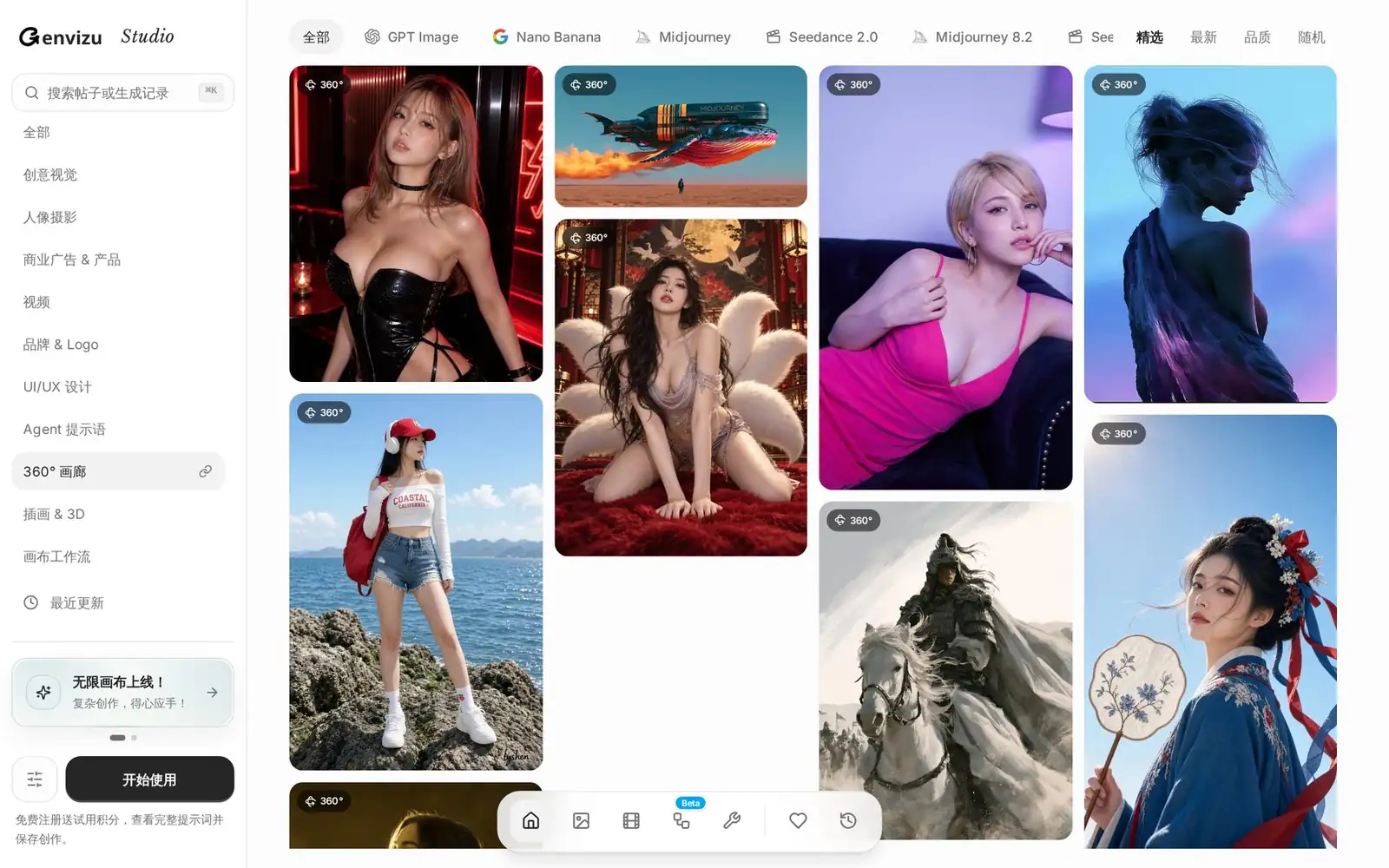
工作台左侧栏的「360° 画廊」分类,列表里每一张都能转。
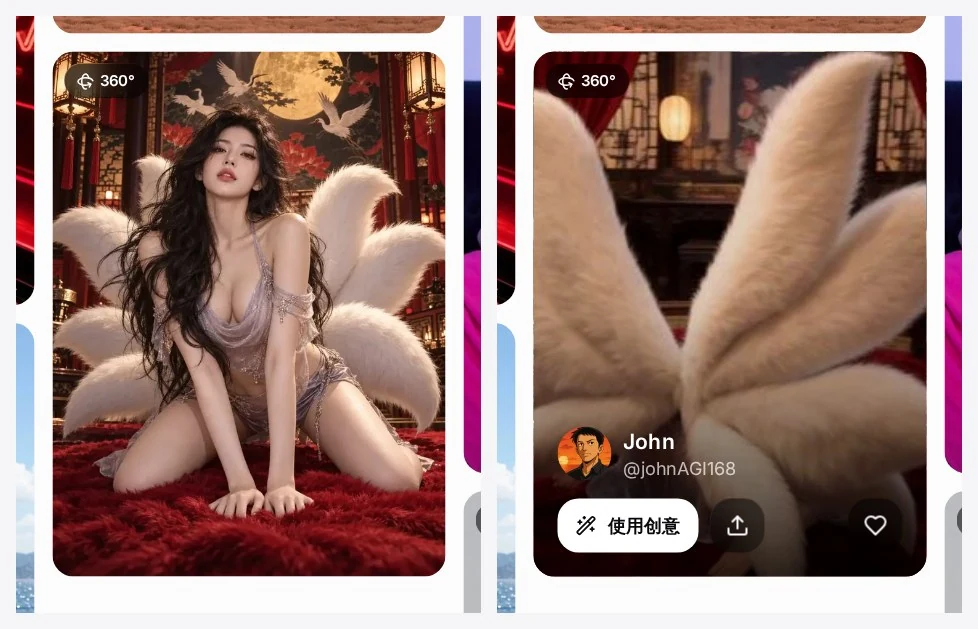
左:卡片默认状态和 360° 角标。右:鼠标在卡片上横向移动后,已经转到另一面。
为什么转一圈,能帮你读懂提示语
一段好的提示语通常同时做四件事:写主体、定空间、放光线、选镜头。单张图把四件事的结果叠在一起,很难分清哪几个词在起作用。转起来,它们就分开了。
主体与服装。 在 九尾狐人像 里,侧面和侧后方能看到尾巴的层次和衣服背面的收法。提示语在面料和轮廓上花的笔墨,在这里就有了答案。
空间。 环绕会把主体周围露出来:九尾狐身后的楼阁陈设,或者 沙漠机械鲸 下面开阔的荒漠。场景写得越具体,转到侧面时空间越成立。
光线。 视角转动时,亮面和暗面会换位置。由此能判断提示语把光源放在哪边,而光线往往是人像提示语里最值得复用的部分。
风格。 水墨将军转到哪个角度,笔触和低饱和色调都不变。说明撑起画面的是风格词而不是主体,你可以换掉主体、保留风格。
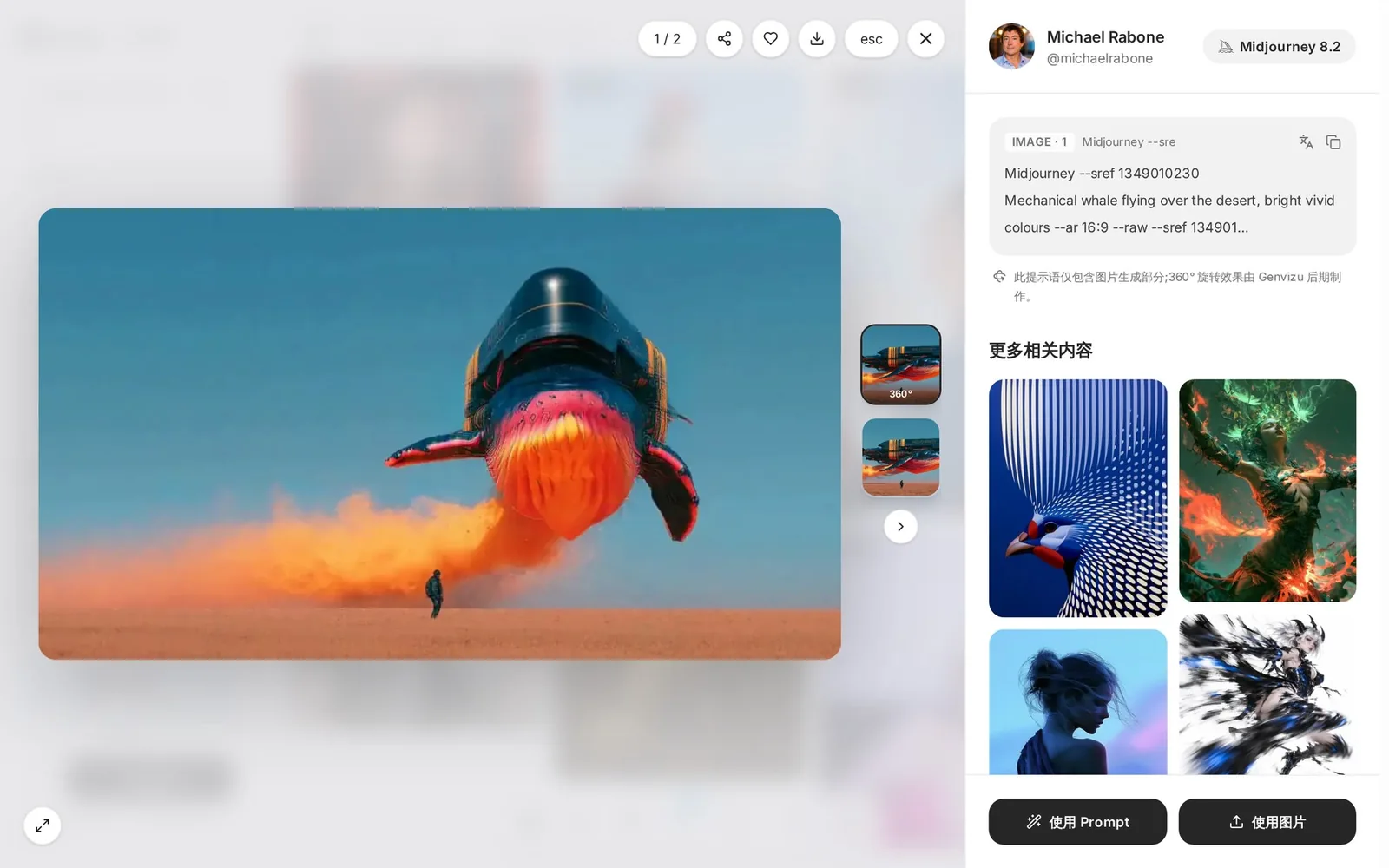
详情视图:左边是 360° 查看器,右边是作者、原图提示语和免责说明。
自己写多角度提示语的几个习惯
如果看完想给自己的主体也出几个角度,下面这些做法能让多数图片模型在多次生成之间更一致:
- 主体描述一字不改。 人物或物体那一段每次原样保留,只改镜头那一句。
- 角度说清楚。 用「正面」「左侧脸」「侧后方四分之三」「背影」这类明确说法,不要写「换个角度」。
- 光线和背景保持不变。 同一句光线、同一句场景反复用,否则模型会把每个角度当成新场景。
- 主体居中。 要求主体居中、构图一致,出来的一组图更好对比。
- 能用参考图就用。 模型支持的话,把第一张结果作为参考图喂回去,是稳住脸和服装最可靠的办法。
画廊里的作品来自不同模型:将军和机械鲸标注的是 Midjourney 8.2,九尾狐标注的是 GPT Image 2.5。复用提示语前先看一眼详情页上的模型标签。
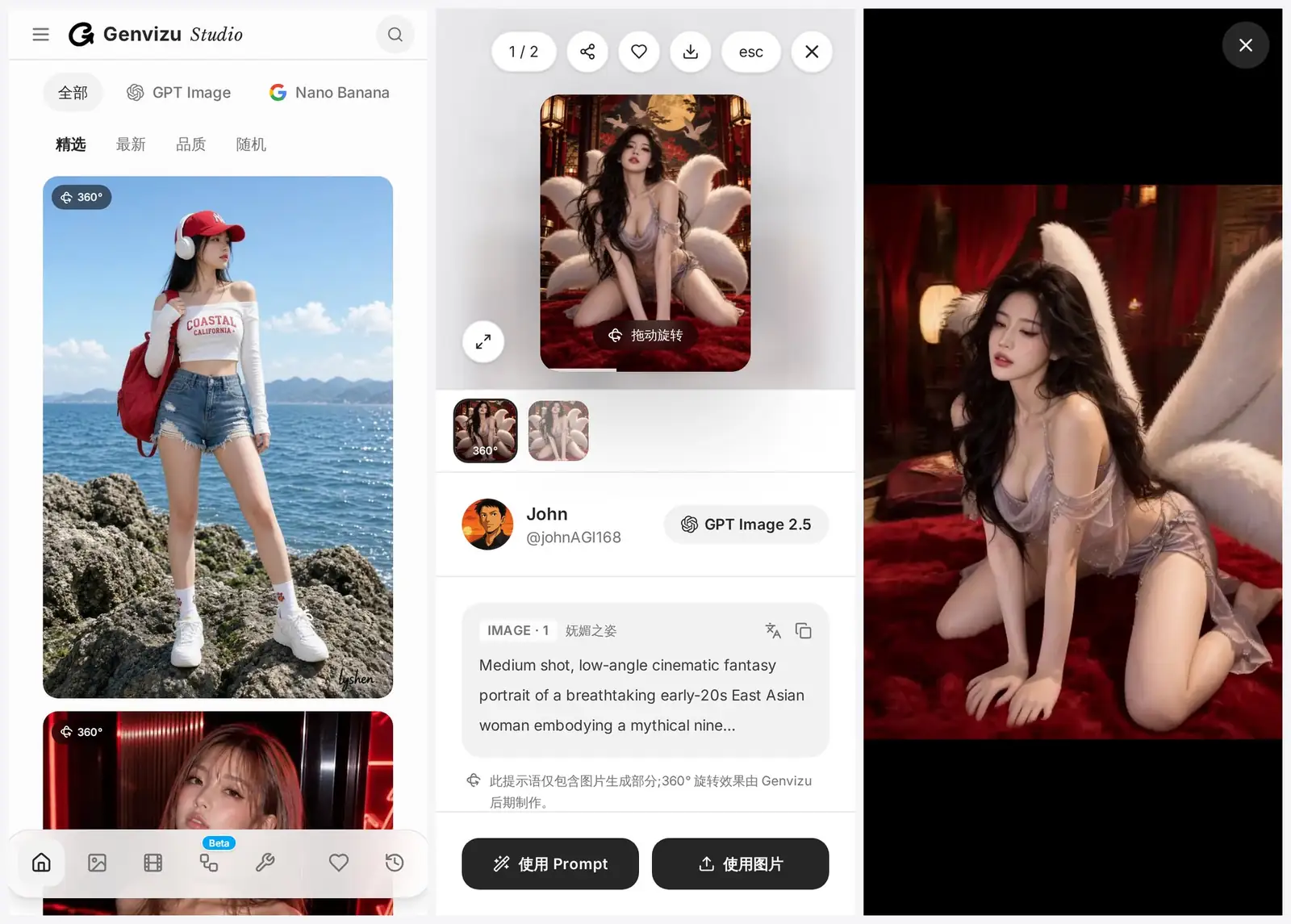
手机端:列表,第 0 项是 360° 的详情,点一下进入的全屏沉浸。
署名与下架
所有 360° 作品都来自 X 上公开发布的帖子。每条详情页都写明原作者,并链回原帖。如果你是作者,希望下架,或者希望自己的作品被做成 360°,联系我们即可处理。
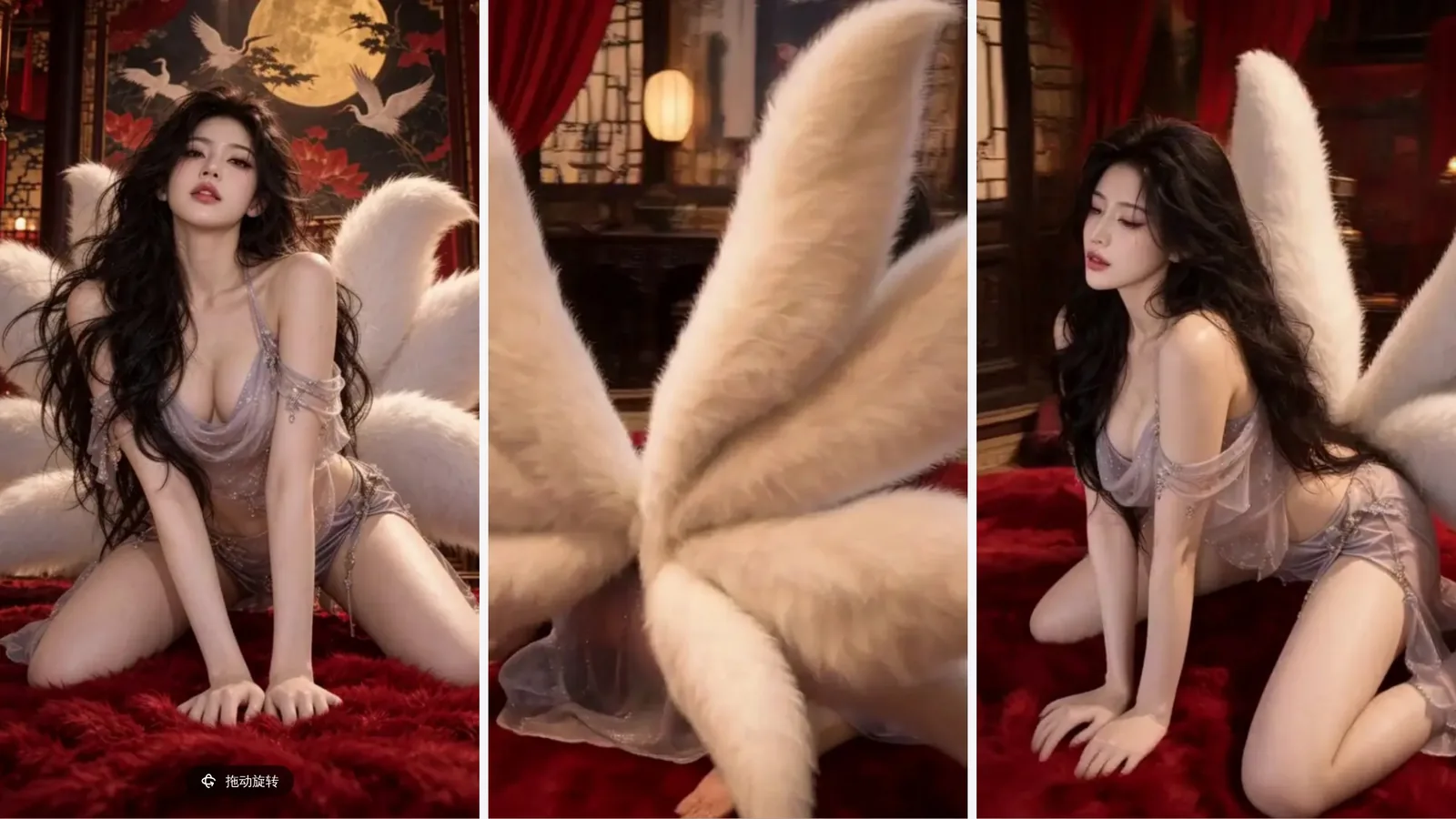
九尾狐人像 的三个角度。作品来自 X 创作者,已在详情页署名。
转一张,拿走提示语
挑一张图,拖着转完一圈,弄清楚它到底在描述什么,再读提示语。浏览和旋转不需要账号;完整提示语和一键复制需要一个免费账号,点「使用 Prompt」会带着提示语进入工作台,直接生成你自己的版本。


