

AI赋能工业设计流程:从3D草稿到设计提案
探索如何利用GenVizu等AI工具加速工业和电商设计。本指南演示了从基础3D模型到完整设计提案的工作流程,包括渲染图、CMF情绪板、营销视觉图和视频概念。
 Genvizu Team约 3 分钟读完
一直以来,设计小站致力于探索 AI 辅助设计领域的方法和工具,今天为大家演示一下这套方案:帮助工业设计或电商设计师快速出套图的。尤其是工业设计师,可以从一个简单的 3D 模型初稿开始,逐步生成一套设计方案。
本文命题:有一个拍立得相机的概念草稿,做出设计提案。
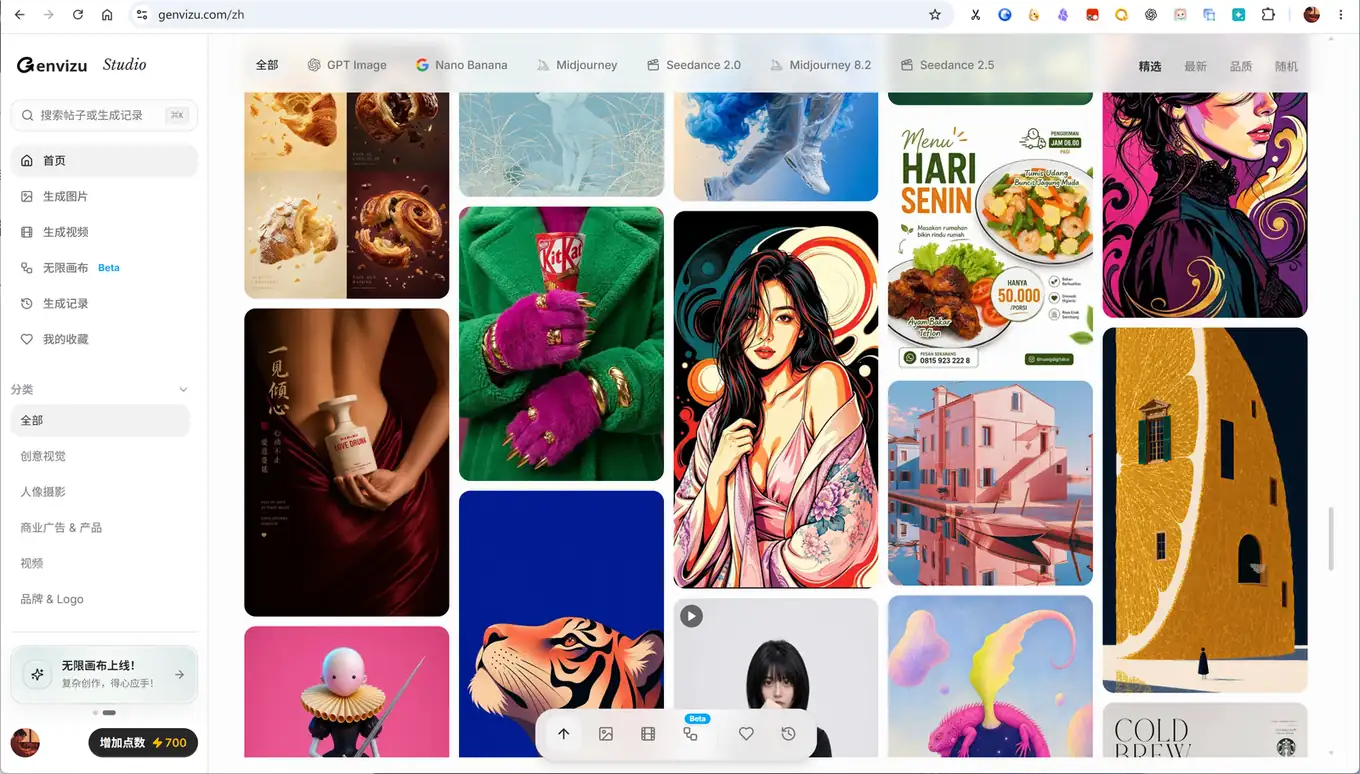
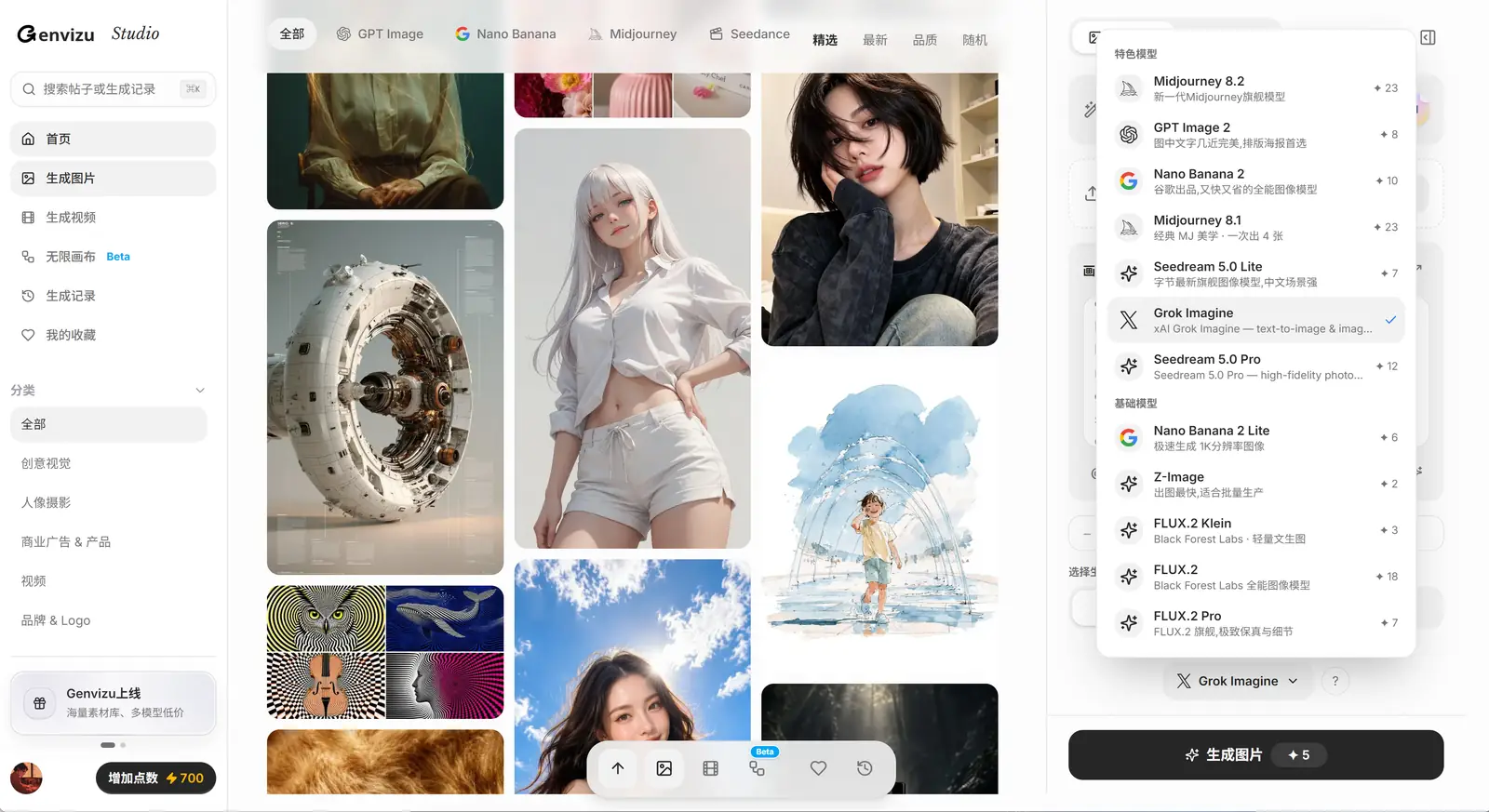
本次演示,用的是我打造的 GenVizu 一站式 AIGC 平台:https://genvizu.com 。
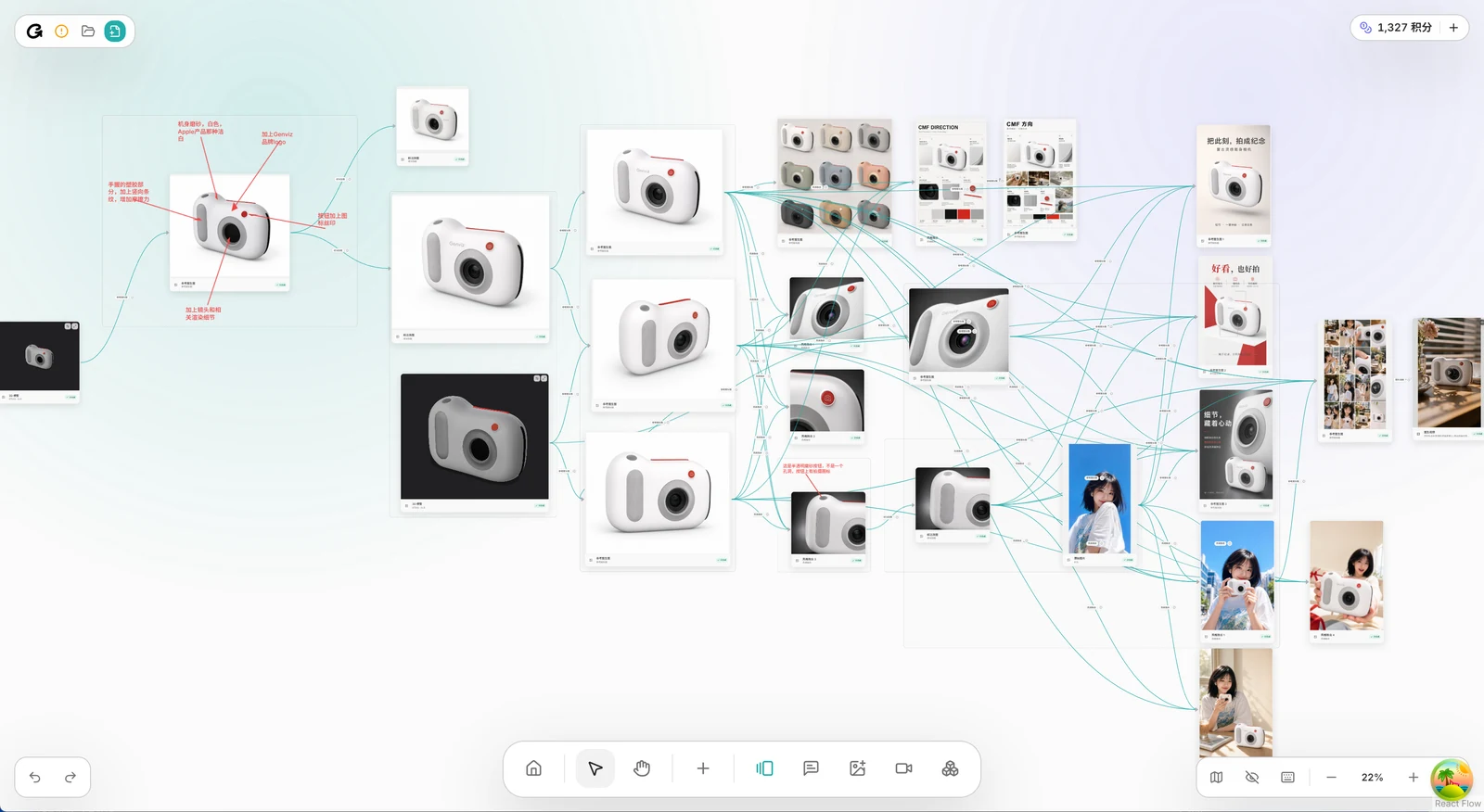
先看效果
输入的材料
这是 blender 里面的 3D 模型,很粗糙,只有关键的造型特征和配色。
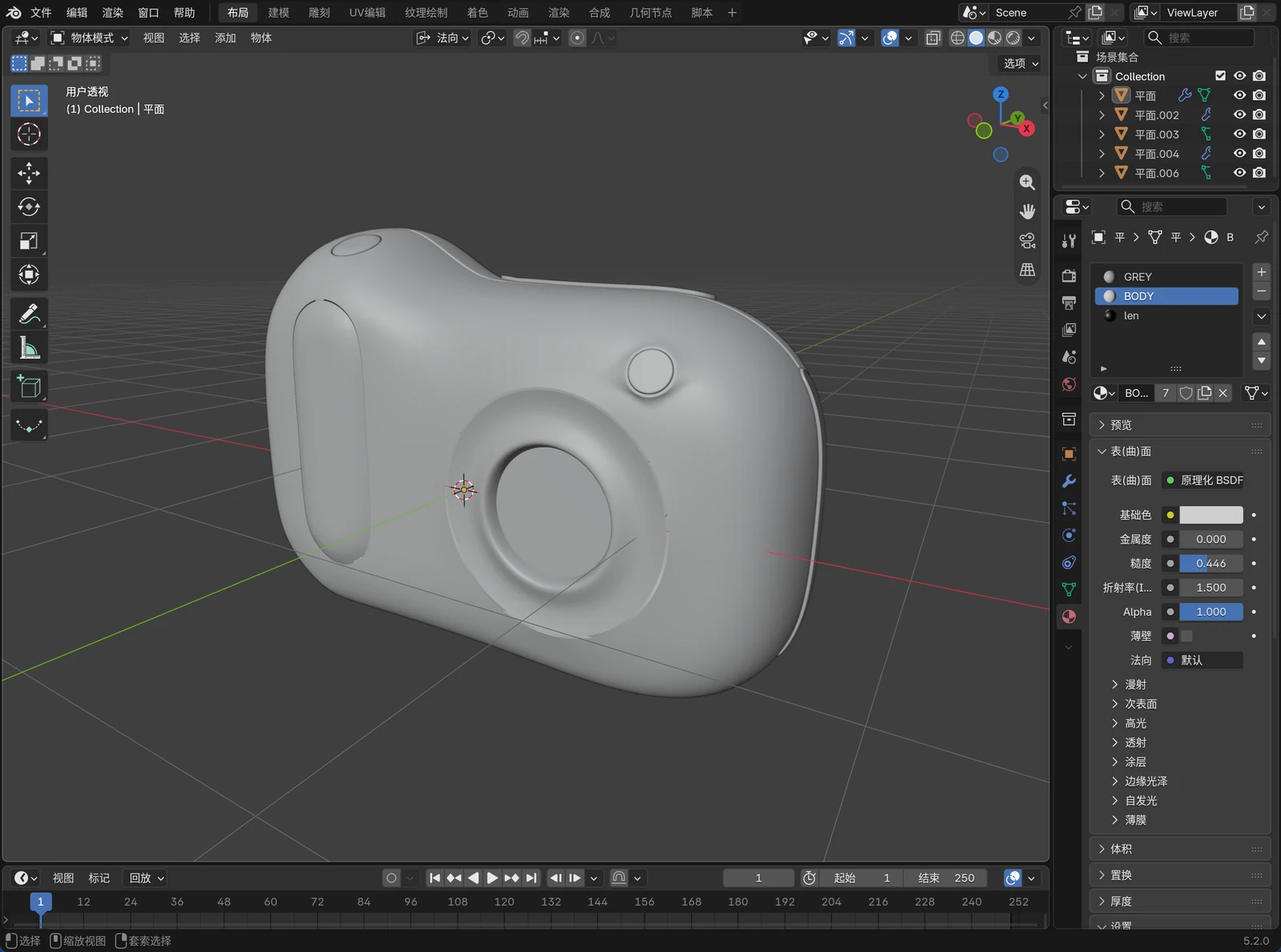
注意:此造型创意非我原创,如有雷同,纯属巧合。
输出多角度
通过 GenVizu 画布的提示语和 Agent,生成渲染图和多视角。
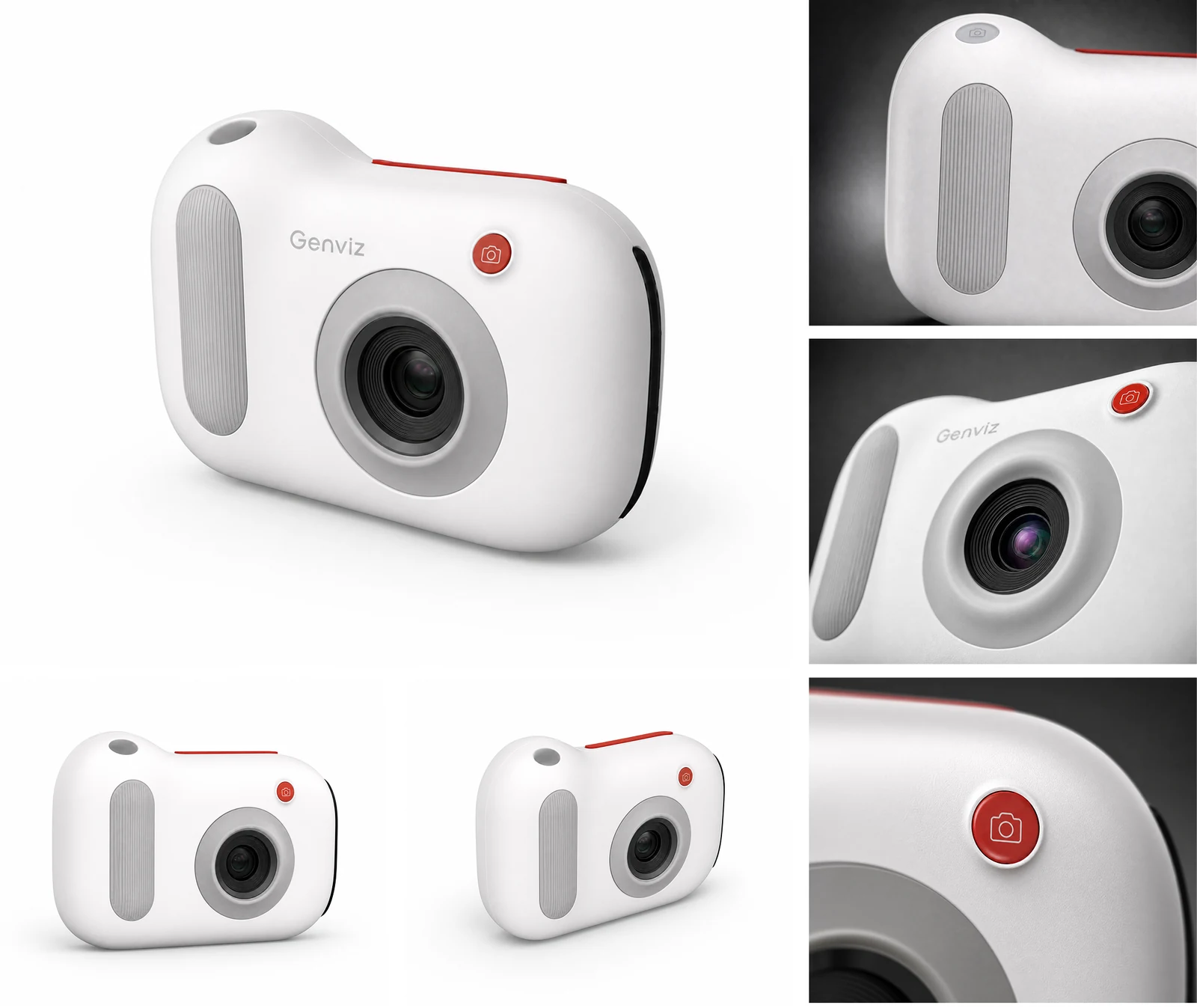
因为演示为了速度快,只用了 1 K 质量,如果要更好,可以选择 2 K 或者 4 K 质量
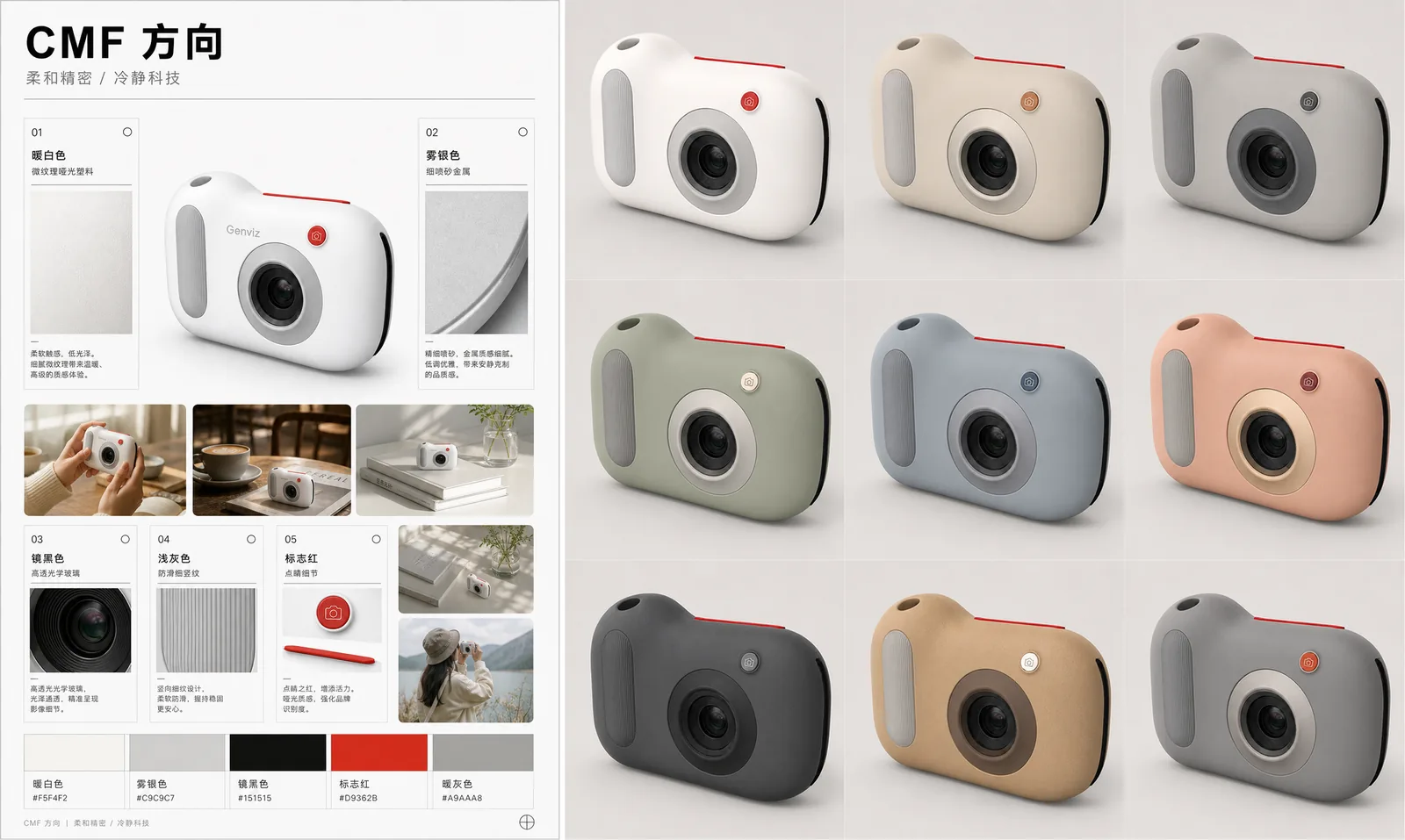
CMF 情绪版和发散
营销主图概念
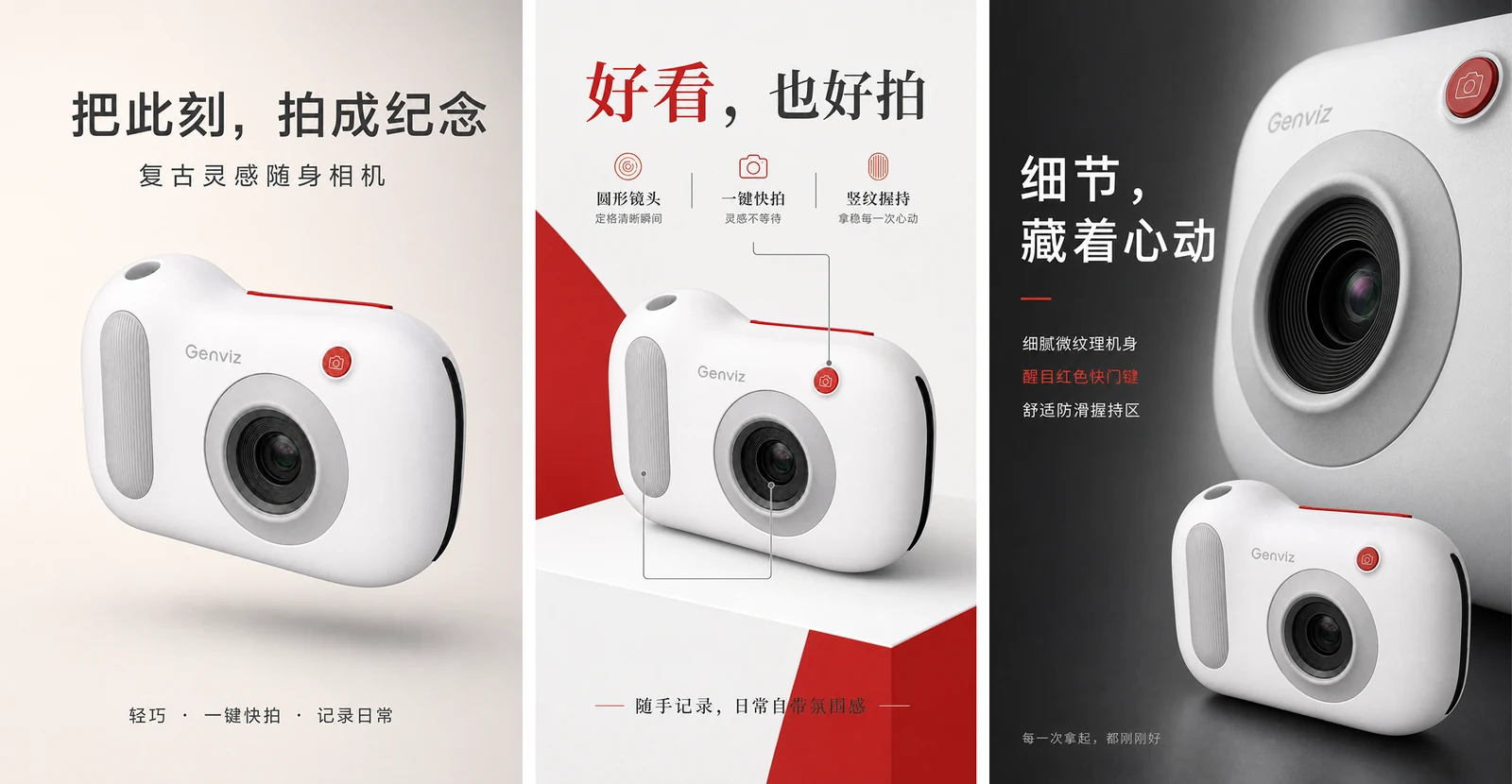
文案是让 AI 自己根据造型生成,想要更好效果,可以指定文案。当然,日常使用,也是需要给 AI 输出准确全面的产品信息。
要实际使用,还是需要修一下的,后面流程演示,有如何使用标注改图功能。
视频广告概念

受限于模型能力,产品细节还是有些不变化的,但是整体感觉不错。
过程和步骤
第一步:3 D 模型草稿
这步其实可替代的很多,也可以是手绘草稿,但是选择 3D 模型,可能会更加精准些,对于后续的 AI 出图控制。
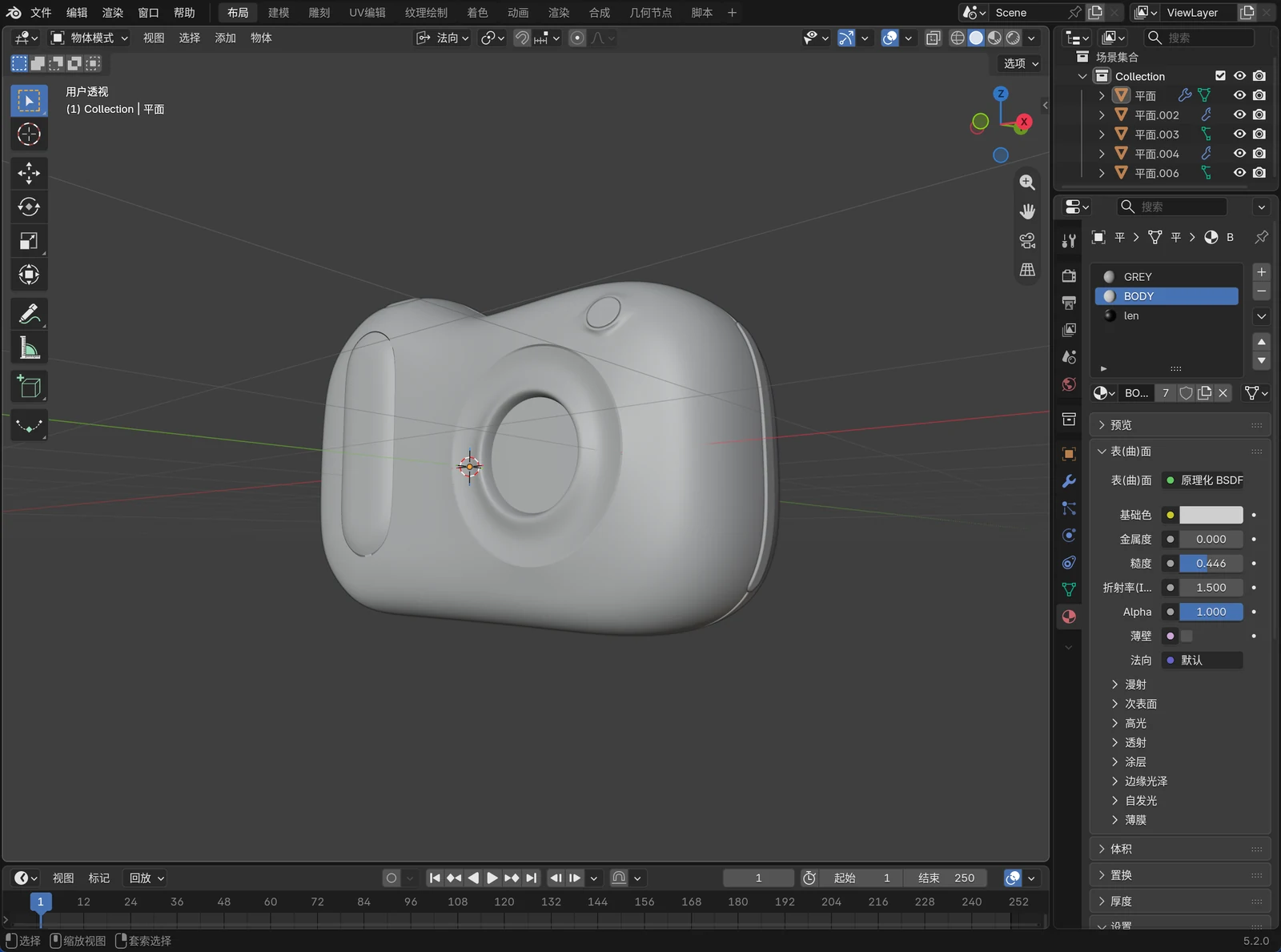
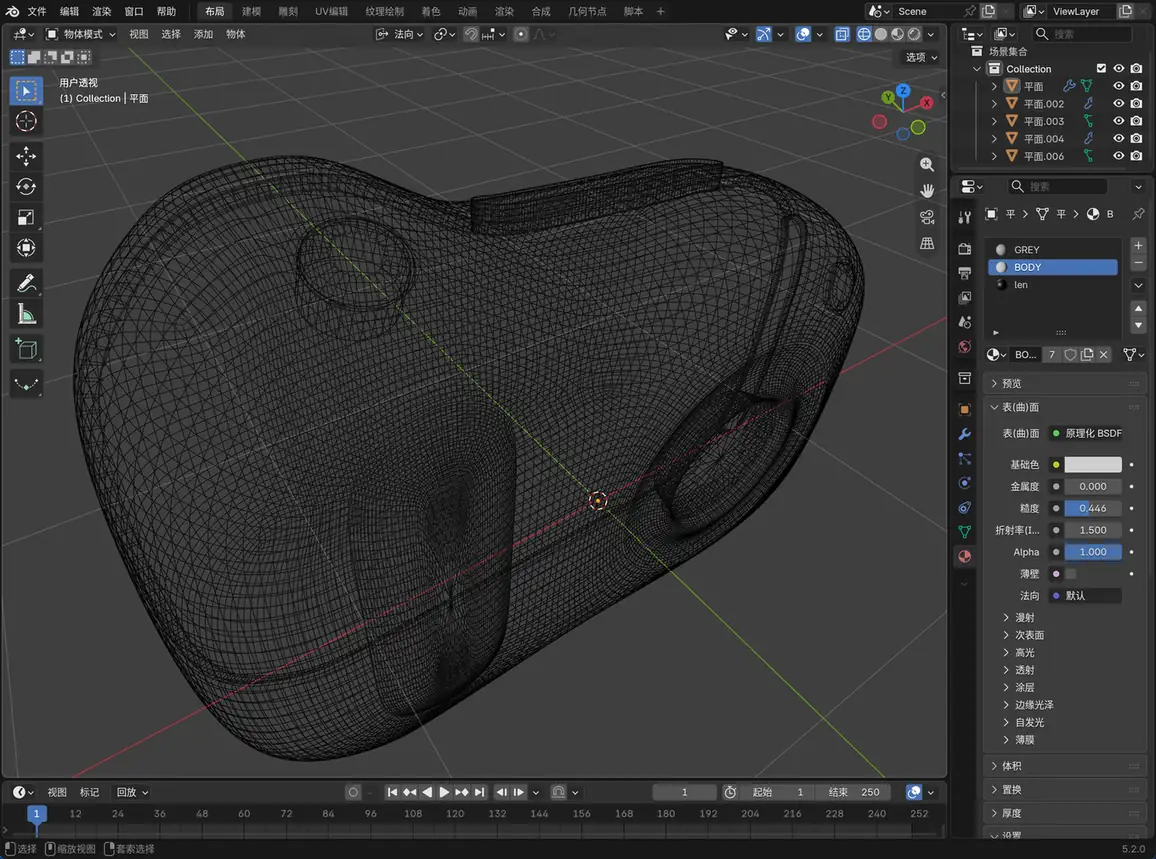
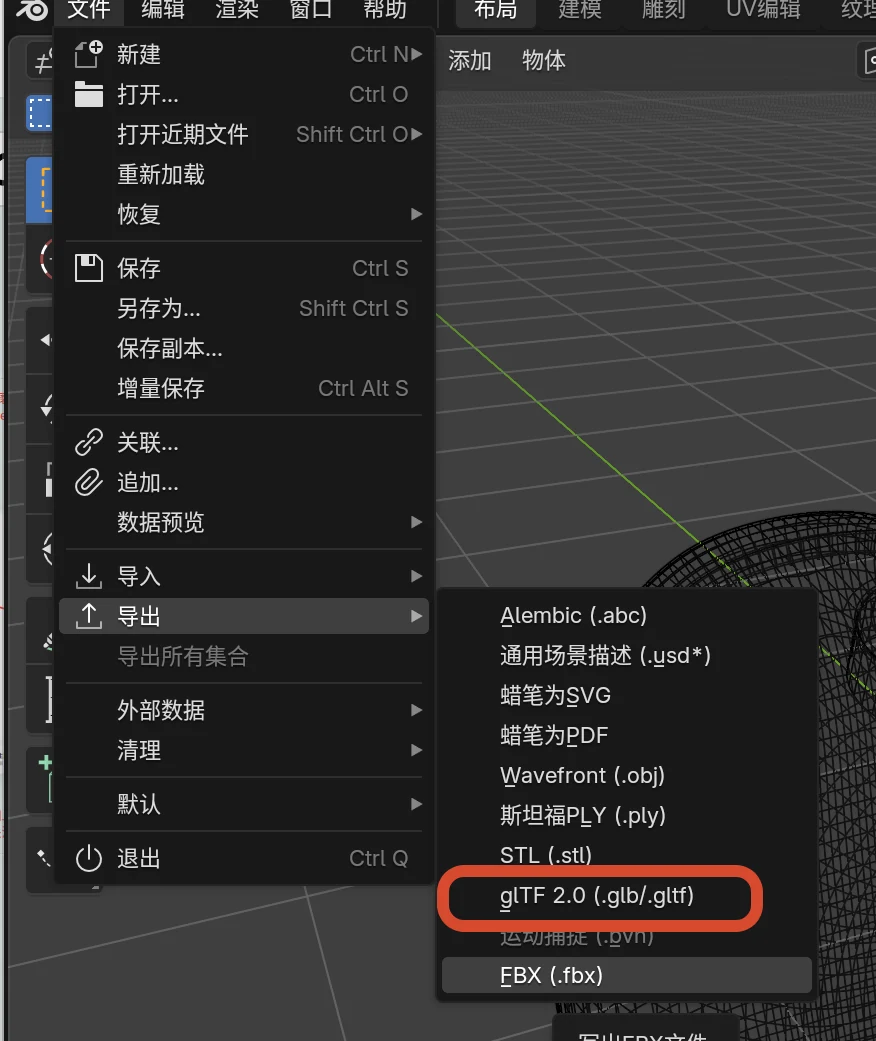
能看到大型就行。然后导出模型为 glb 格式:
第二步:3 D 导入 GenVizu 画布
打开 GenVizu 网站:https://genvizu.com/
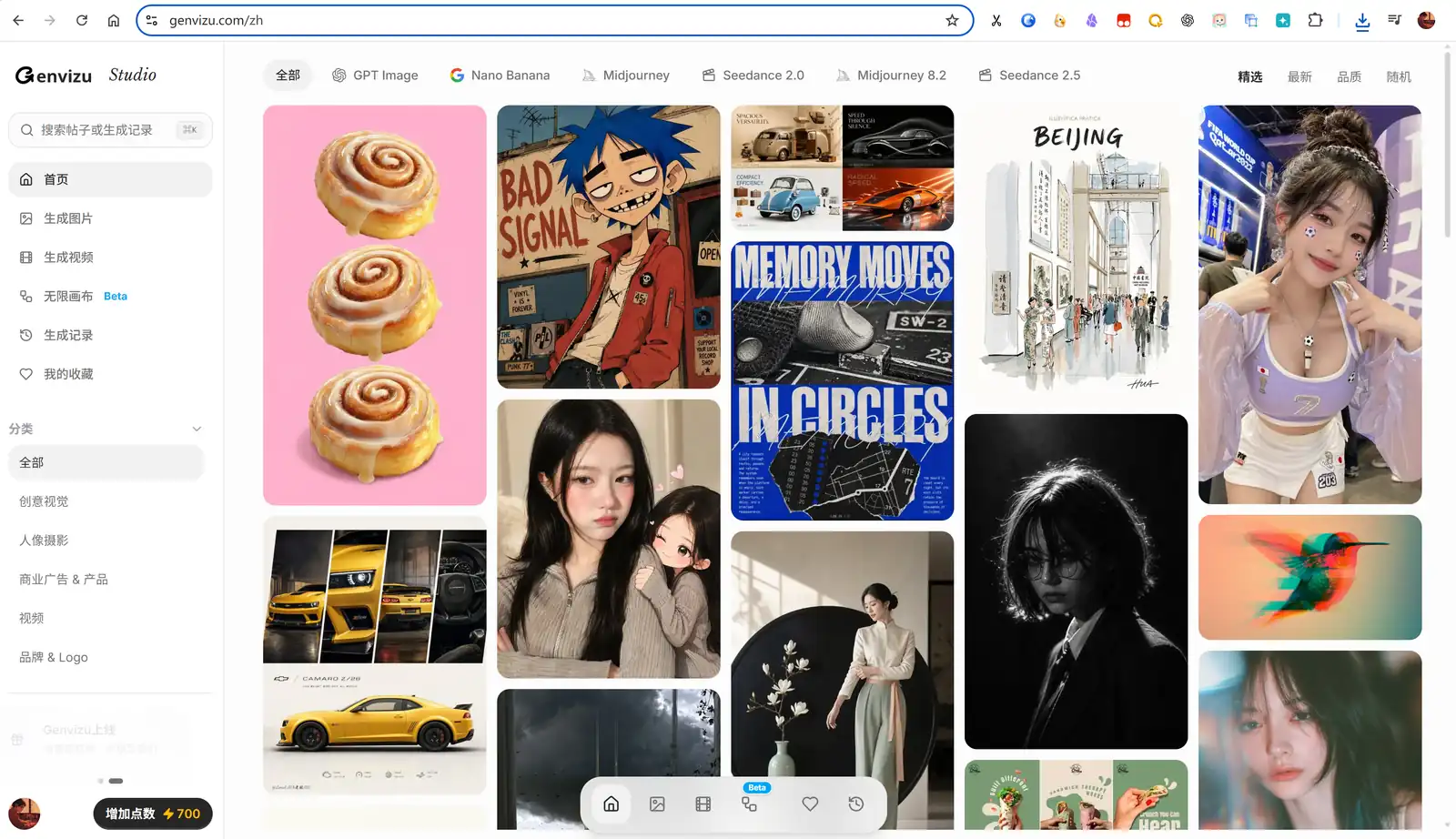
进入画布模式
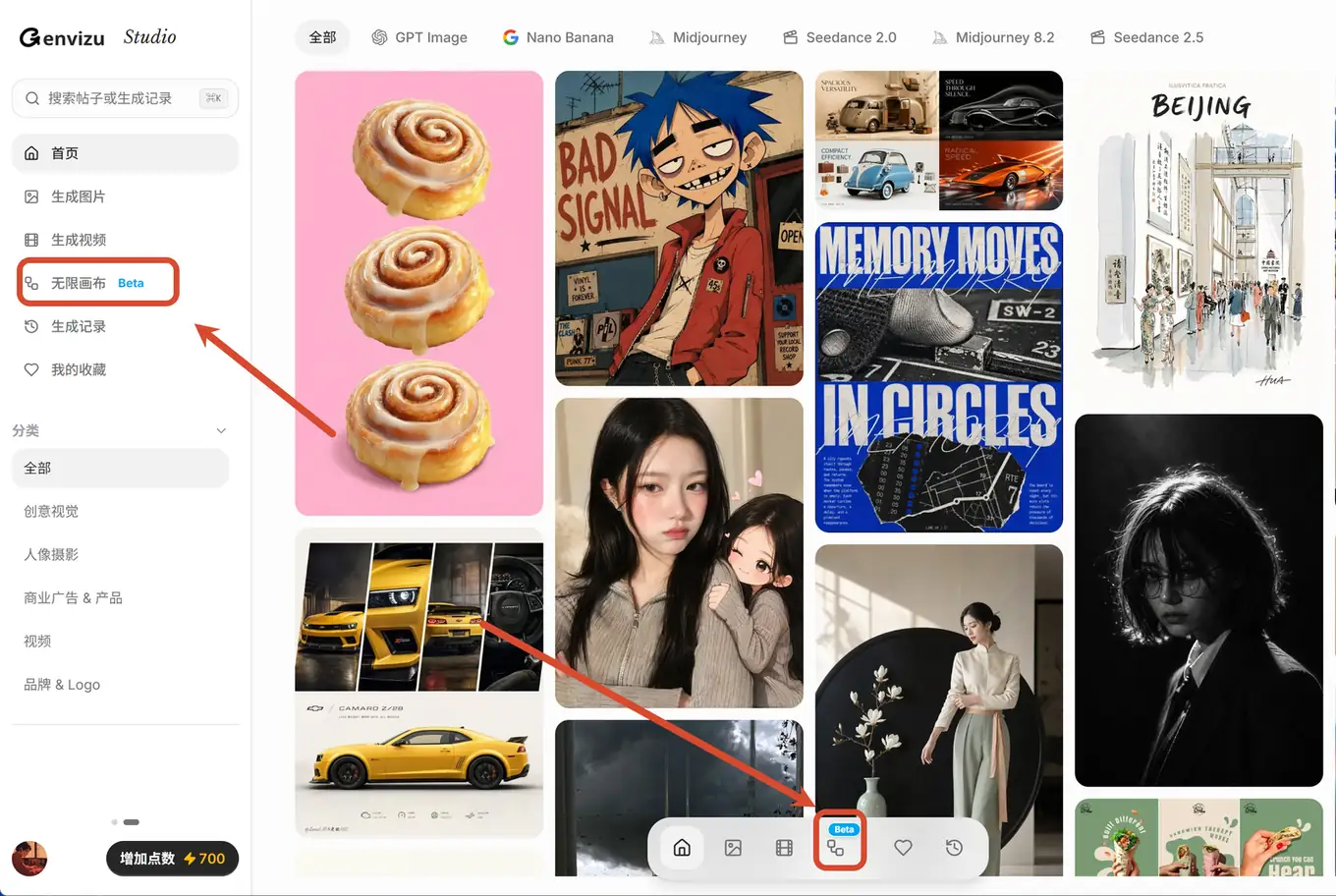
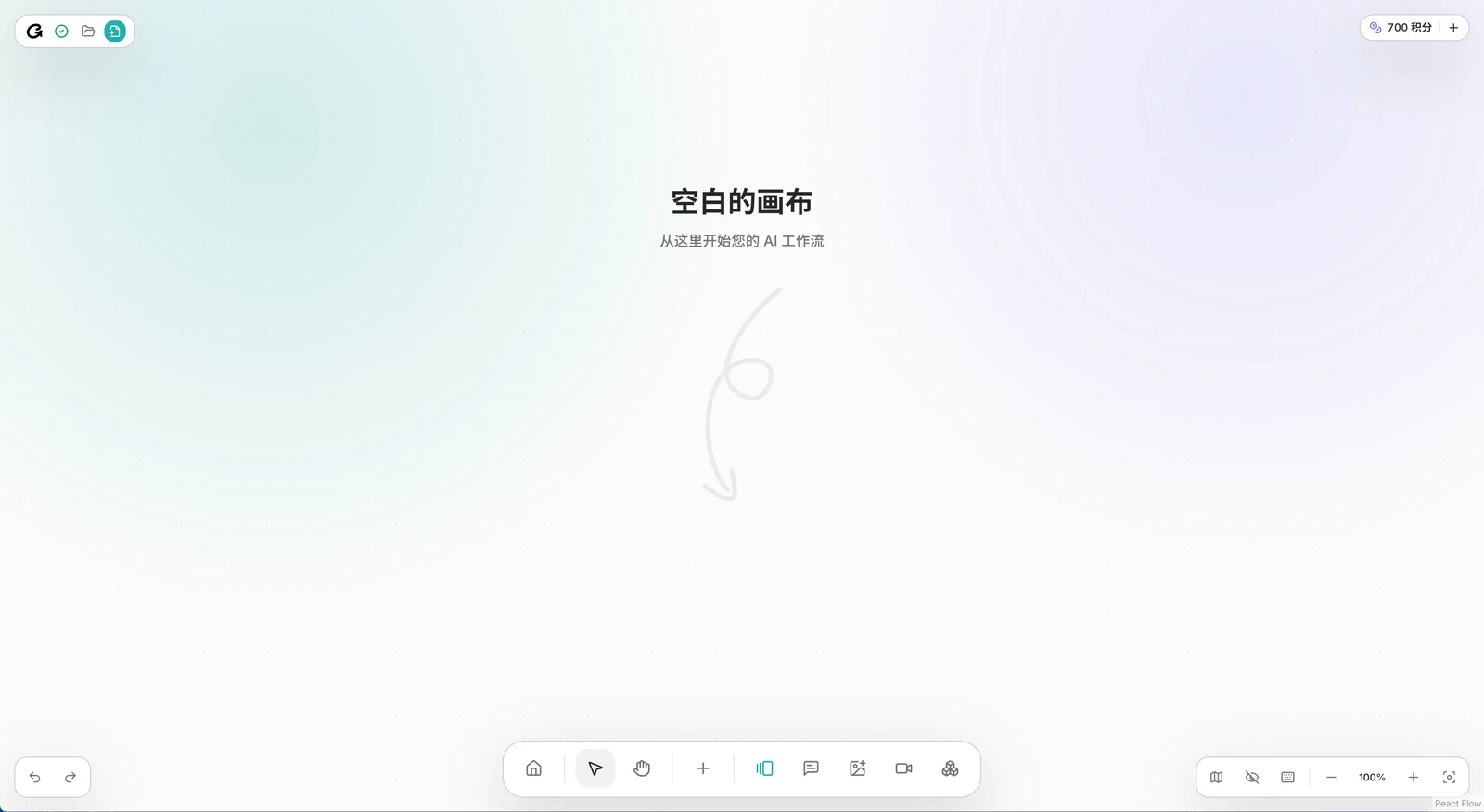
点击工具栏的 【添加 3D 模型】或者直接拖放模型文件到画布,即可完成导入。
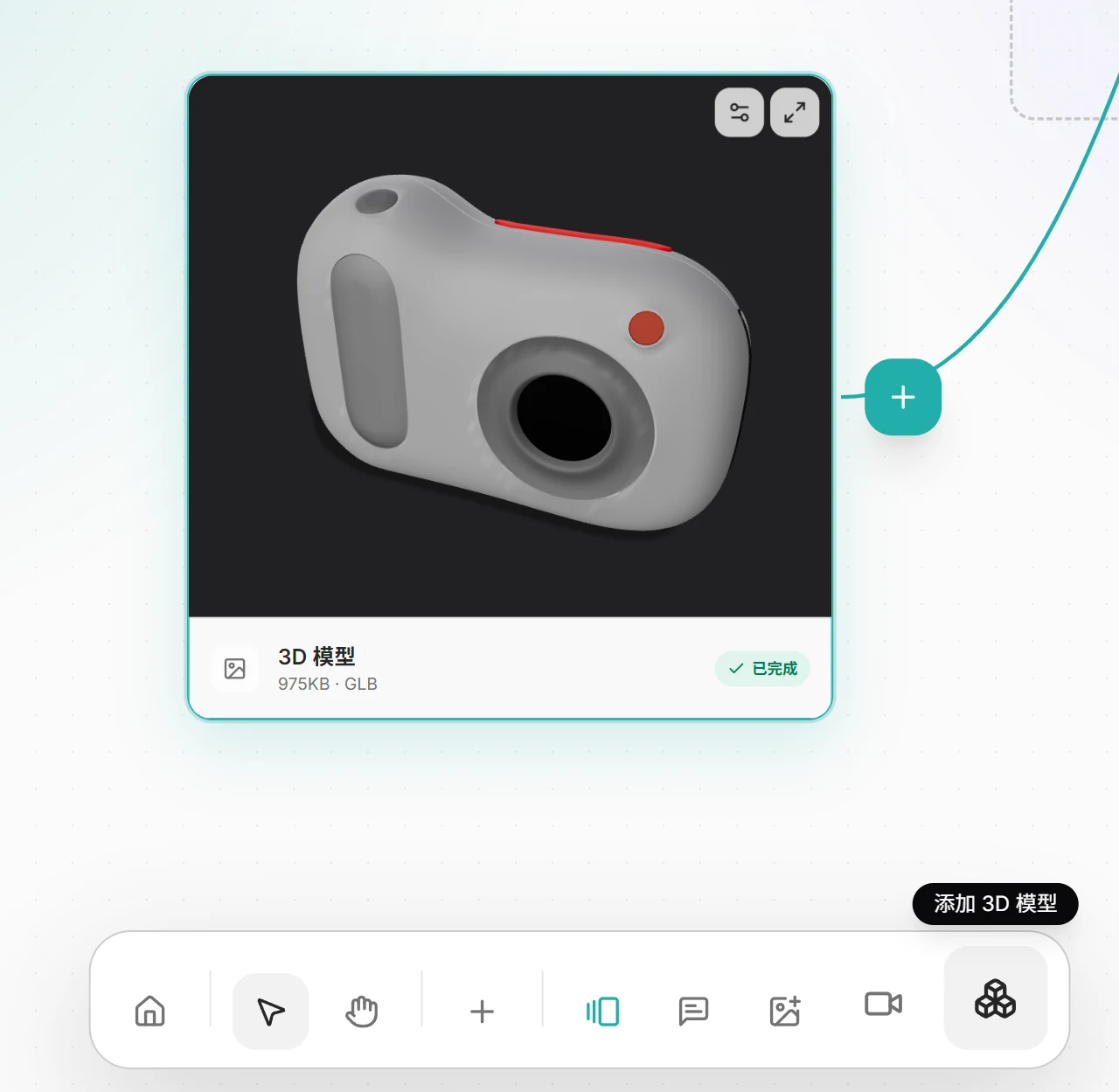
第三步:制作主渲染图
第一次生成
先旋转一个角度,

然后点击【+】好,弹出 Action (下一步操作)面板:
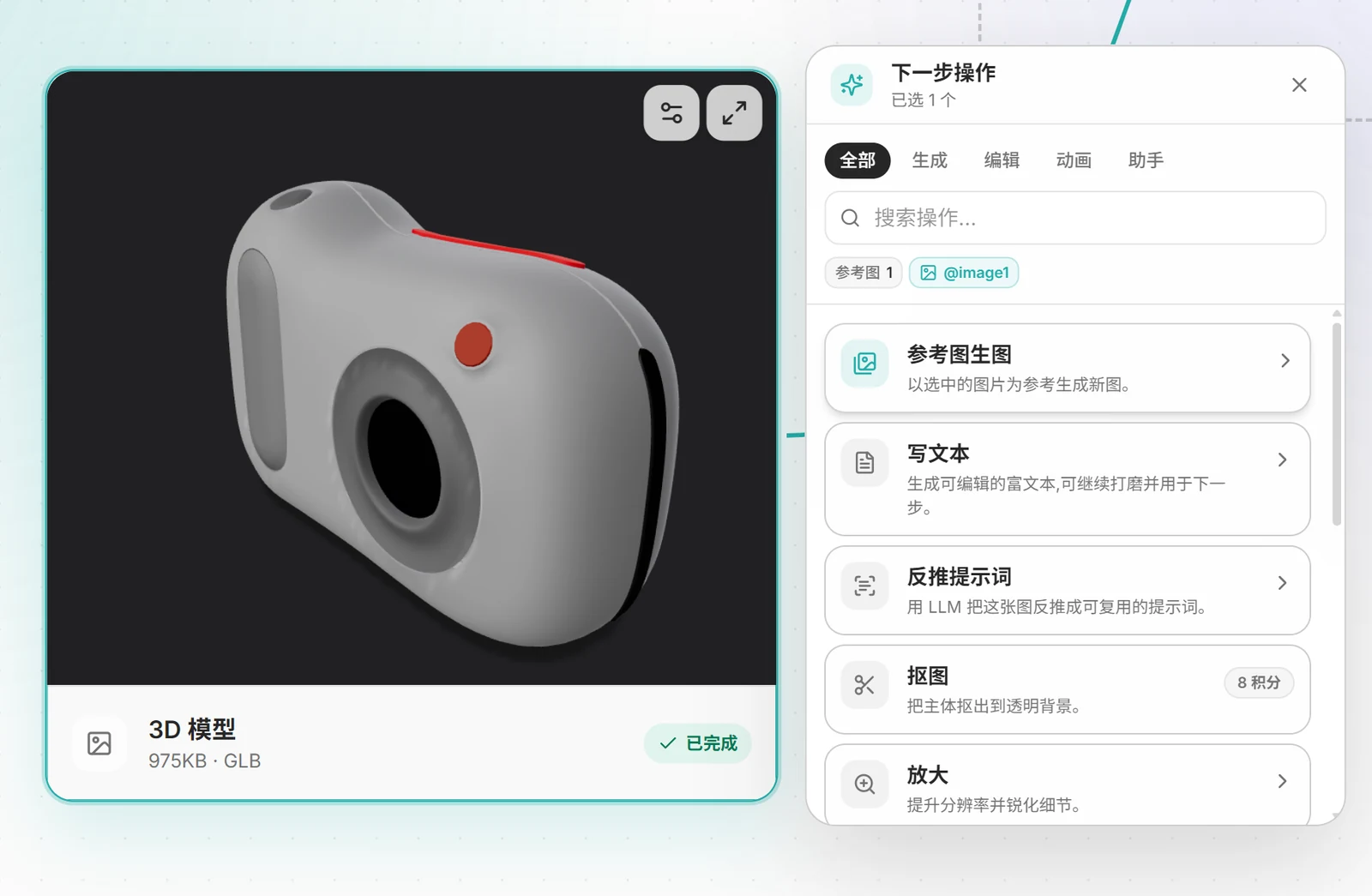
选择参考图生图,选择 GPT Image 2 模型和设置参数,输入以下提示语:
这是一个拍立得的3d模型,我需要你帮我渲染成真实的工业设计渲染图,要求白底,apple产品渲染风格。
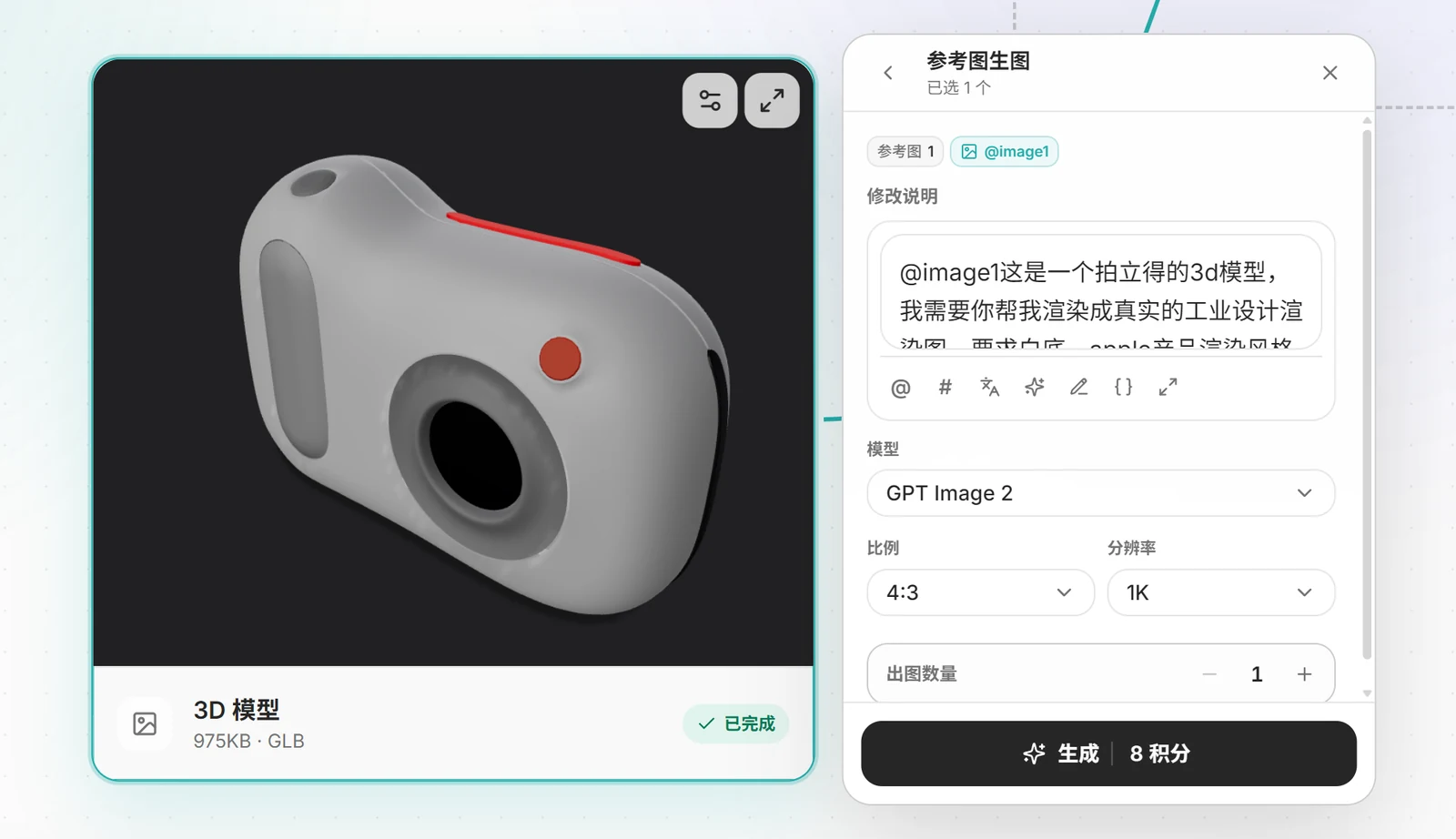
当然提示语根据自己的需要来。
标注修改
AI 模型大部分时间会有偏差,这次出图有很多细节问题,只能说渲染出了一个略带材质的效果图。
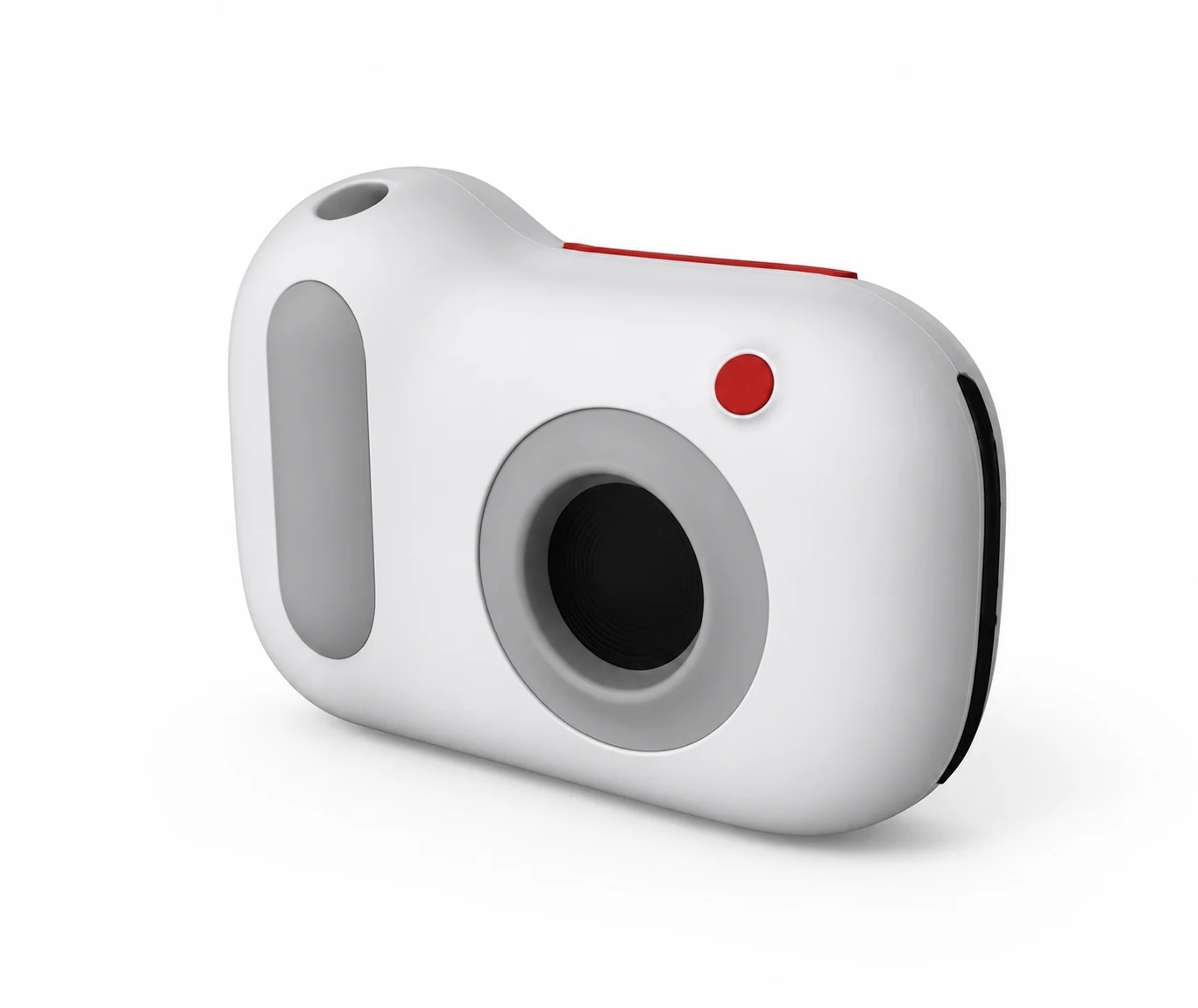
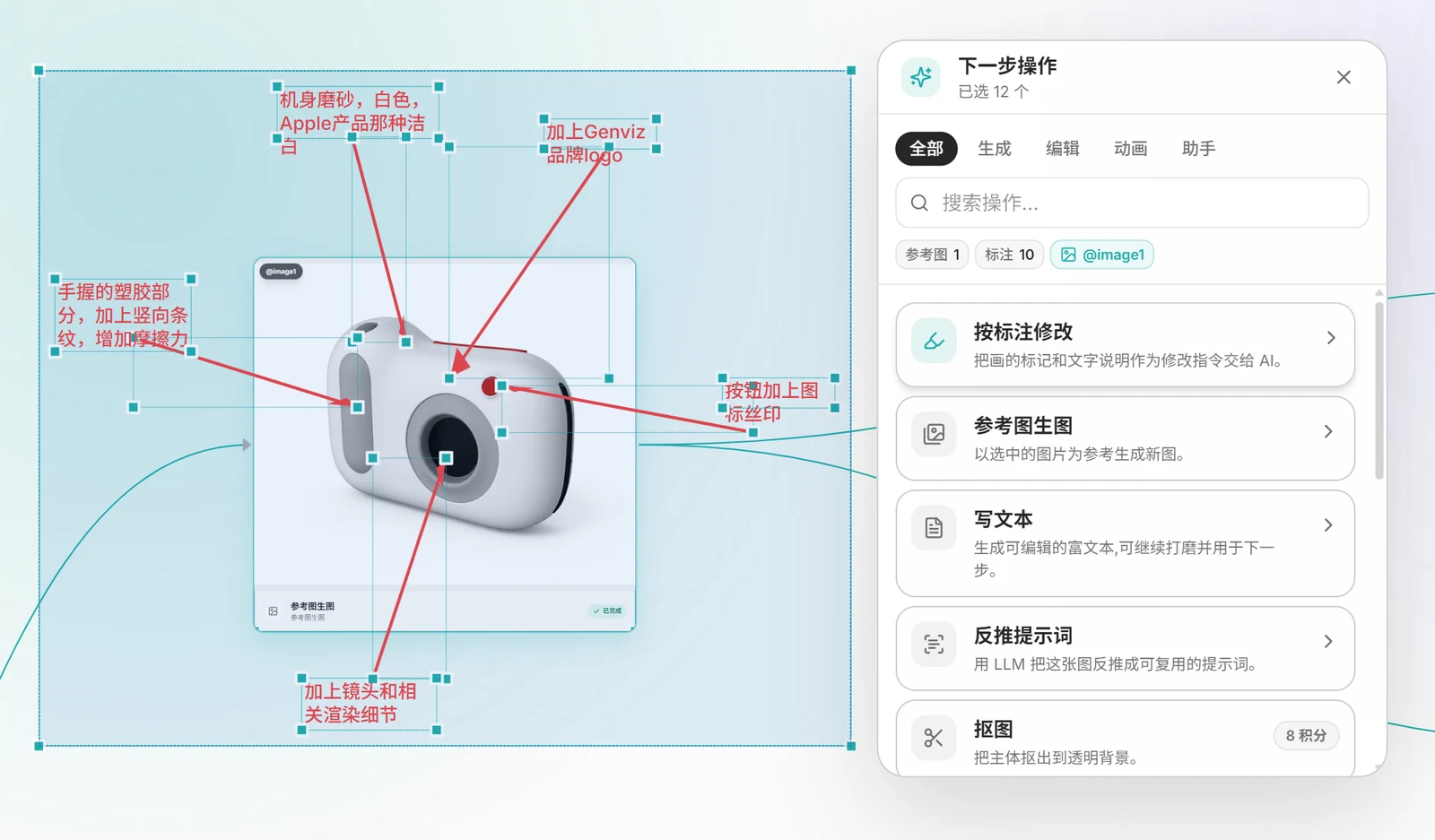
画布提供一个标注修改功能,可以做到指哪打哪。

写完修改意见后,点击 action 面板的【标注改图】
然后就按照意见改好了!
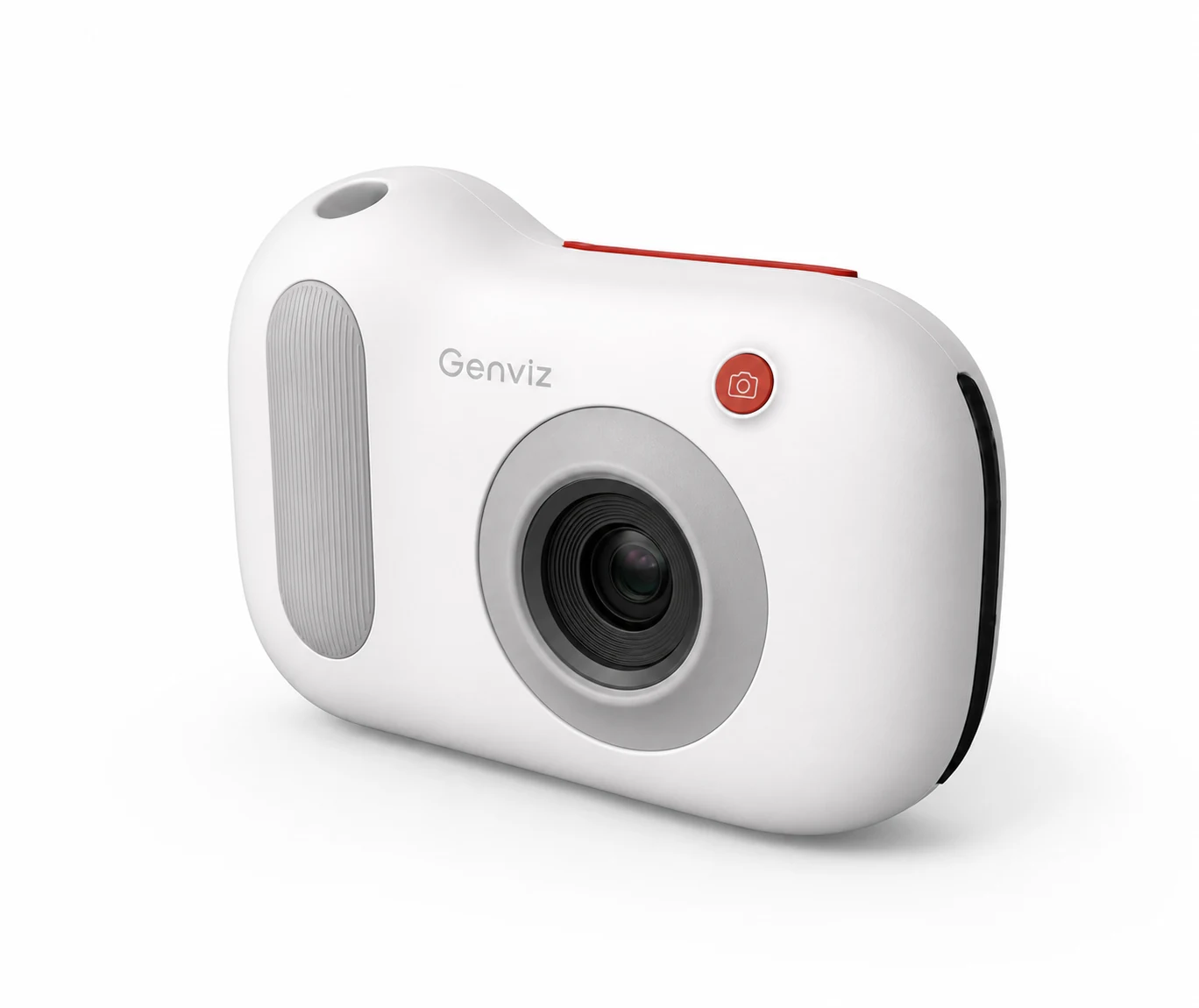
可以看到握手位置的竖纹、镜头细节、按钮丝印图标,都有了。当然,因为使用 1 K 出图,所有清晰度还是差点。
第三步:多角度出图
主渲染图有了,虽然可以直接让 AI 直接输出某个角度的效果图,但是往往是不太可控,且存在走形的概率。我们继续发挥 3D 模型的优势,精准输出多角度图。
先在 3D 中选择模型到一定角度,然后多选图片和 3D 模型,点击【+】action 面板:
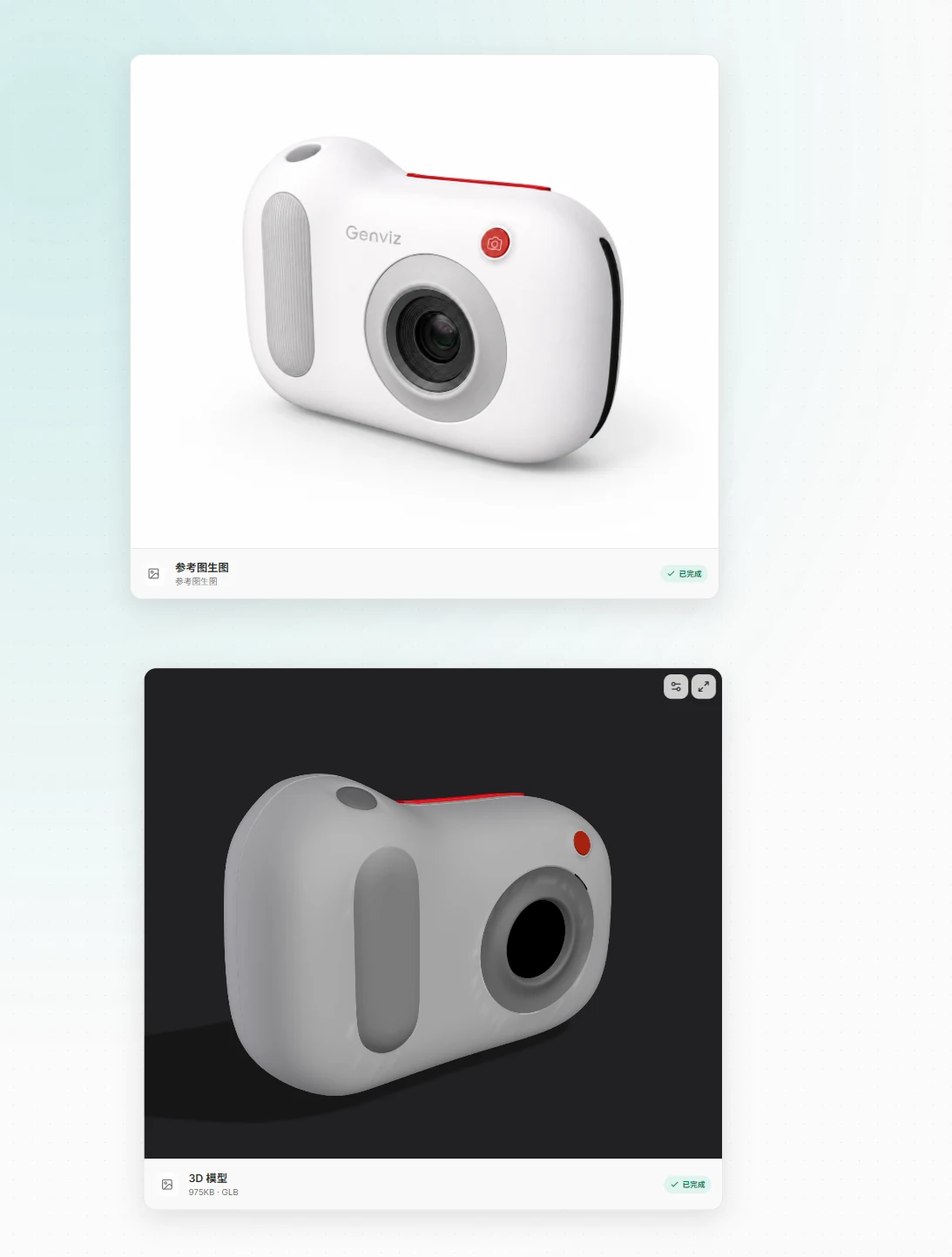
输入以下提示语:
@image1是产品的最终效果图,@image2 是3D透视和角度图。你基于@image1的产品效果,生成 @image2的角度,让产品换个角度。
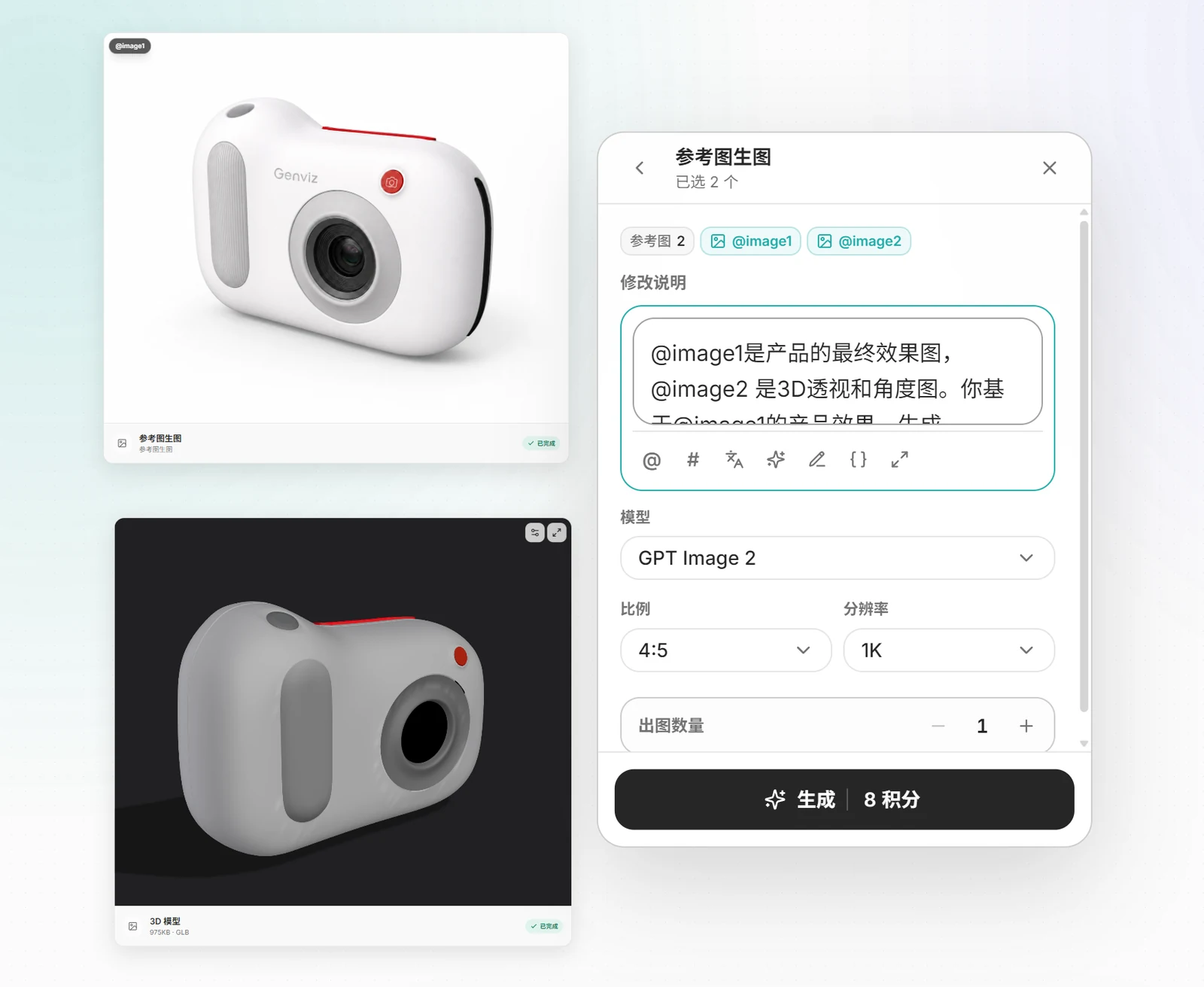
如此反复,多个角度图就好了,还有包括细节图,结构和形态是几乎没有问题的。
第四步:CMF 发散和 Mood board
这一步因为需要写大量文案和定义,所以就需要清楚 Agent 来帮忙了,反正是发散,让 AI 发散也没有问题。

操作步骤,点击刚才的主渲染图--》【+】Action 面板--》选择 Agent 即可。
先规划后执行,同样可以进行 CMF 情绪版等图片输出,看起来像模像样了。
第五步:电商概念图
这步骤我没有细化和优化,但是使用 Agent 也是类似的流程。
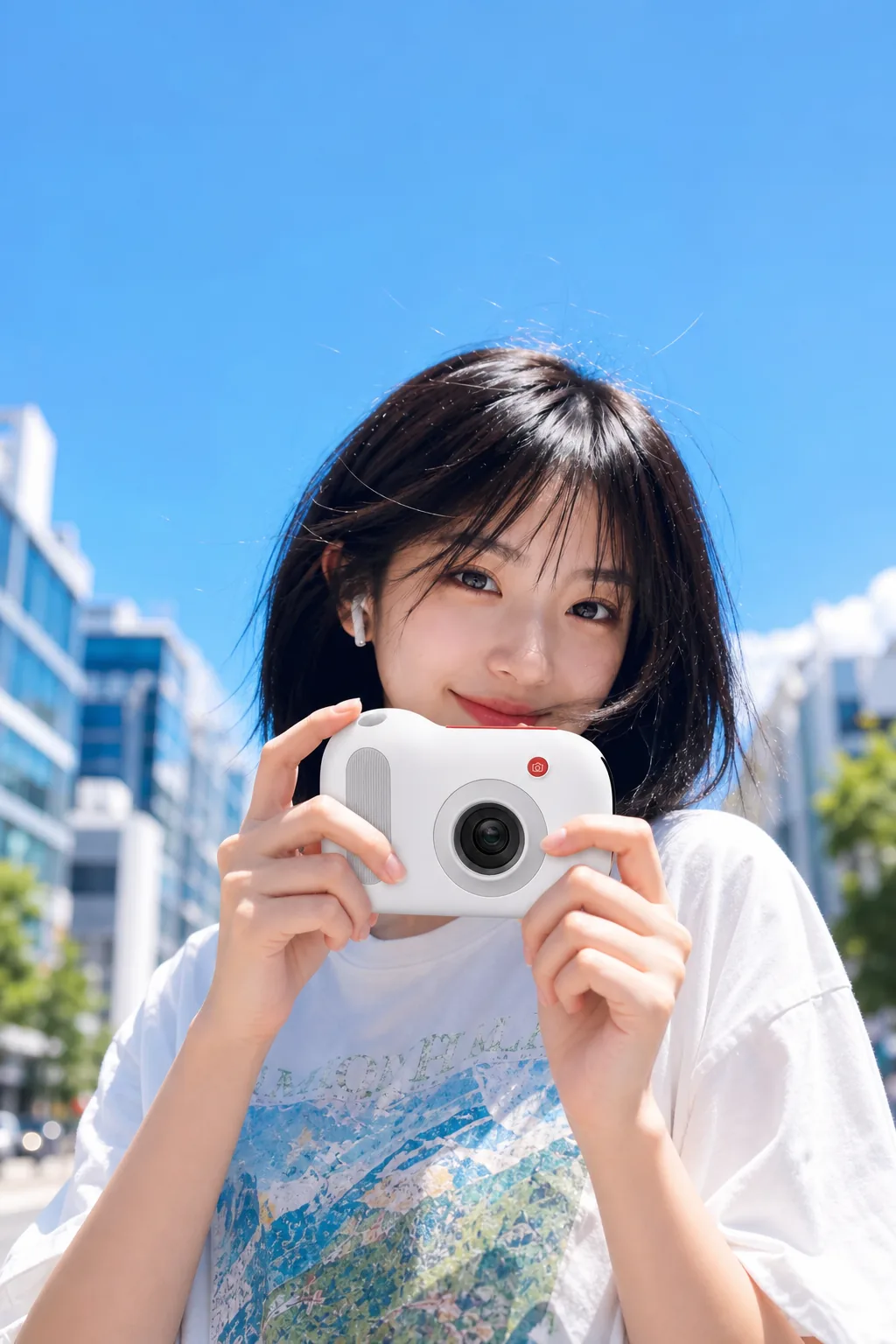
只需要选择产品图和一个模特图,进入 Agent 输入:
根据产品图和模特图。输出电商套图:分别有:1. 主视觉图;2. 卖点图;3.详情图;4.生活场景图;共 4 张,竖屏,分别输出;产品卖点:你根据产品的外观和拍立得这类型产品总结。图片需要有文案,突出产品特性,让人一看就想买。
就可以让 Agent 帮你规划文案和一键生成多图。
目前 GenVizu 最高支持 4 图并发出图。
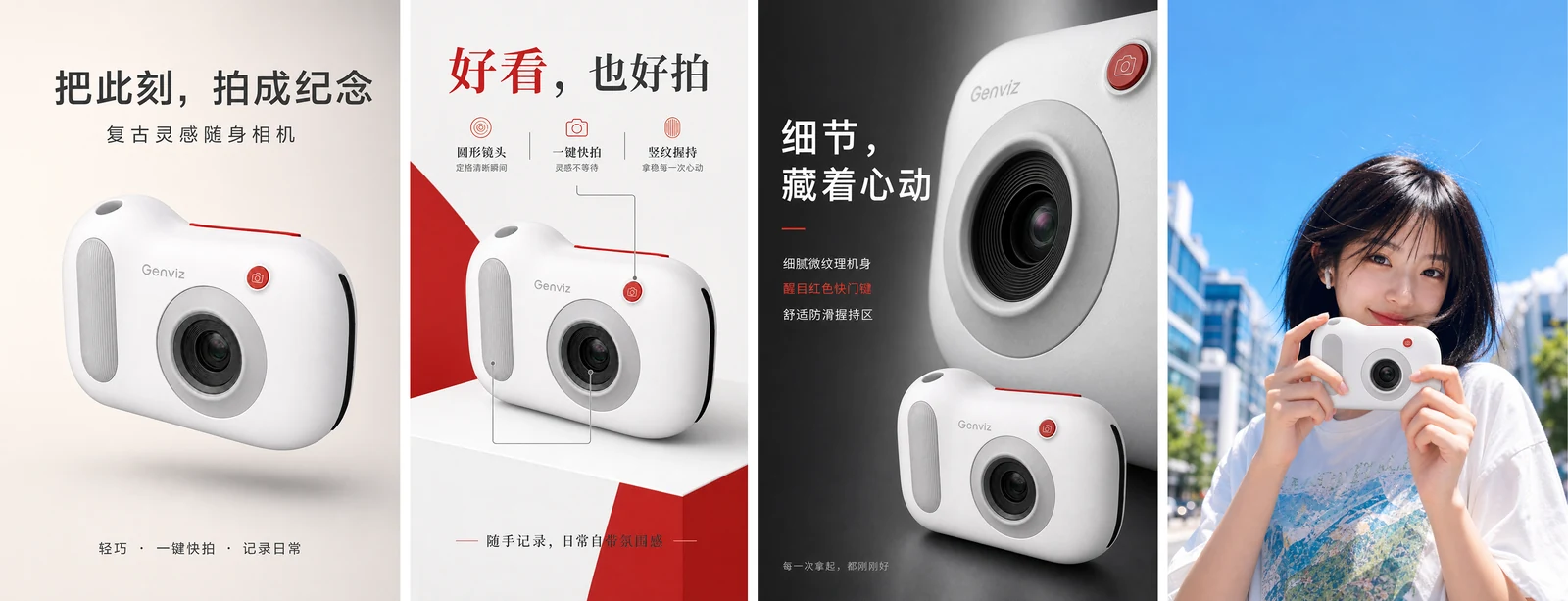

模特可以自己造,如果找不到,GenVizu 的丰富 gallery 素材有大量的“小姐姐”,都可以用。
使用也很简单,点击画布工具栏的 gallery(从画廊加载) 入口:
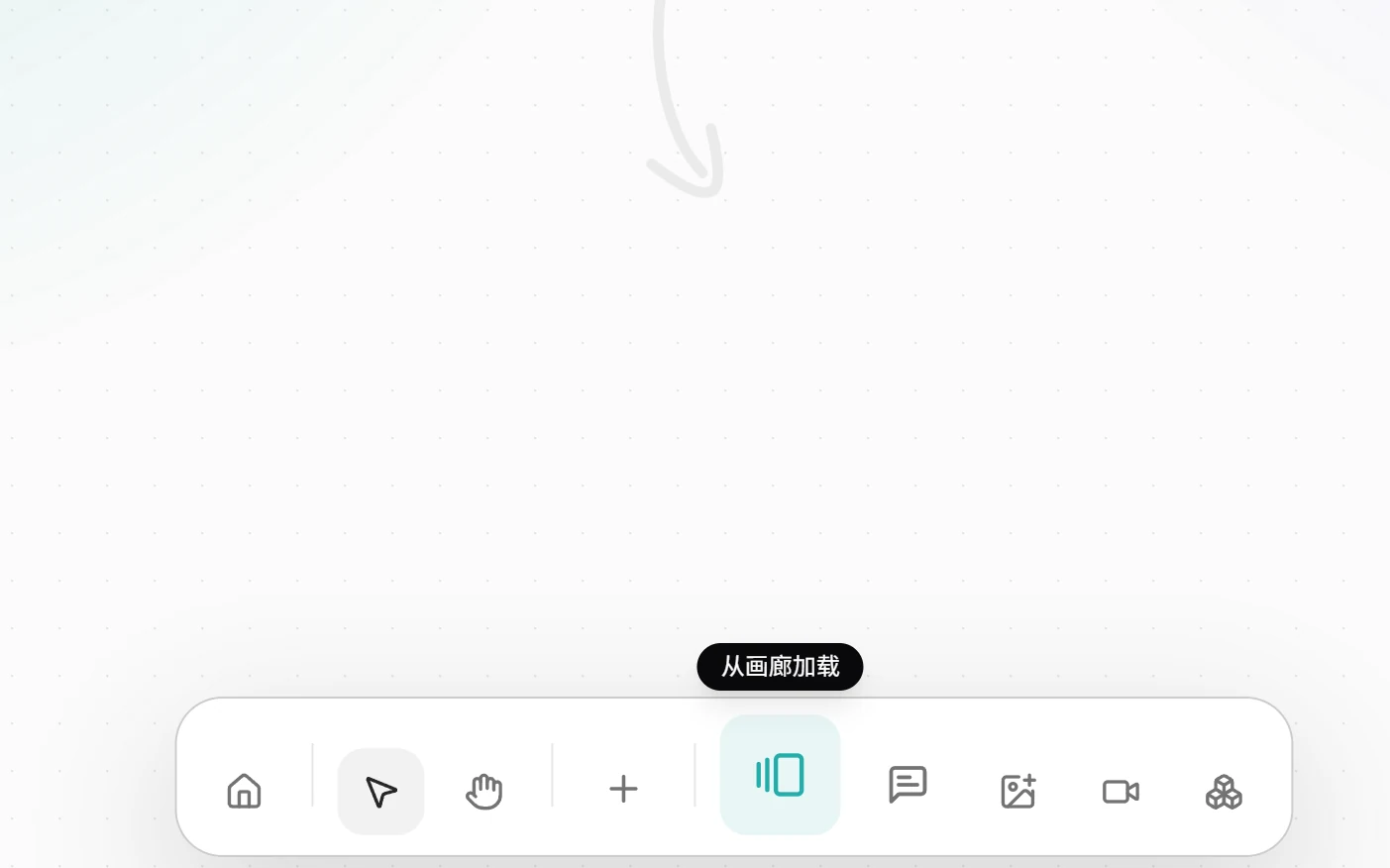
然后从 gallery 弹窗中,找到想要的小姐姐即可:
第六步:制作概念视频
制作脚本
还是请出 Agent 帮我们制作视频脚本,选择产品图后,在 Agent 面板输入:
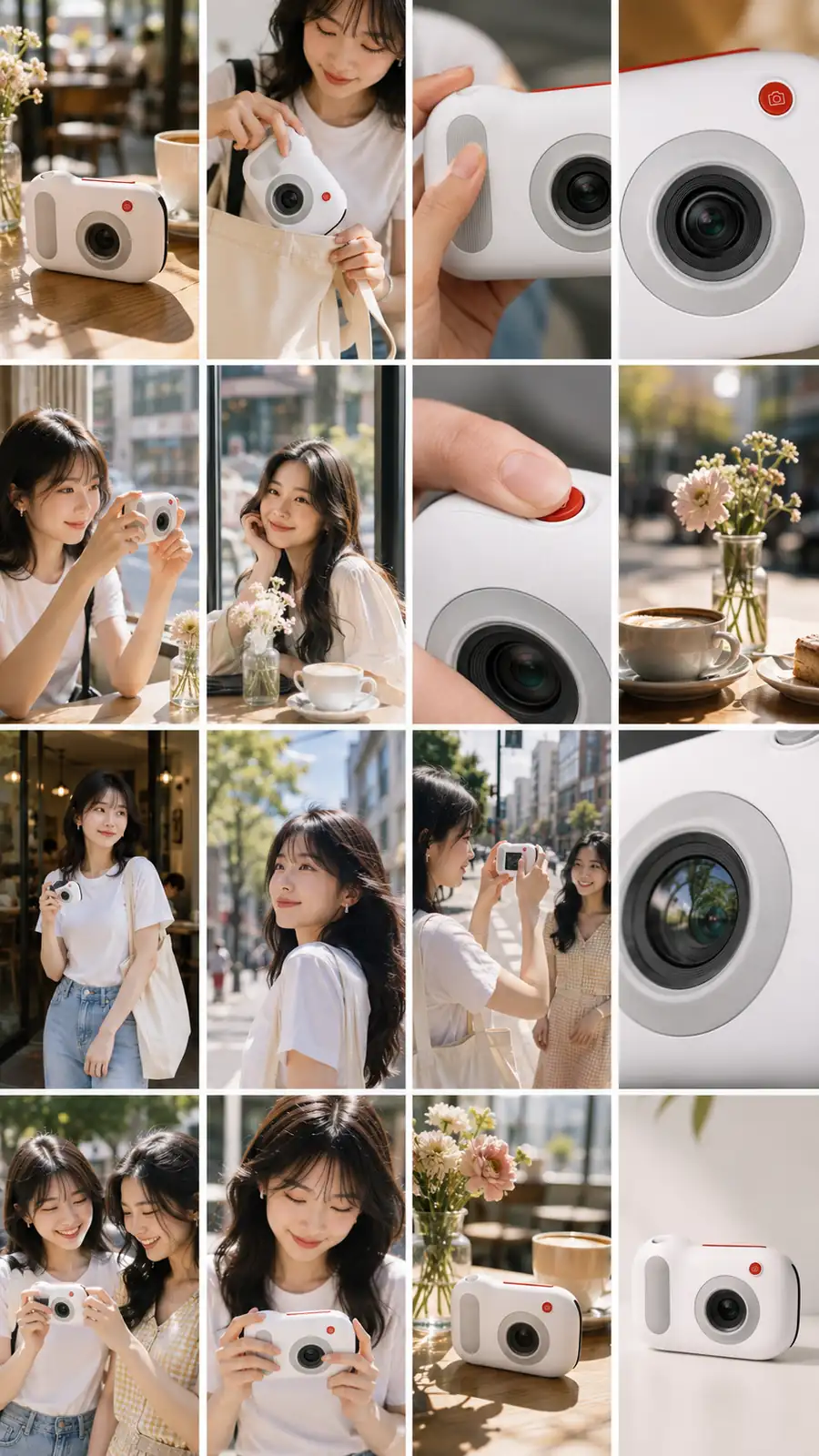
根据产品组图和细节图,锁定产品设计造型和设计细节,结合模特的场景,输出一个16宫格分镜图。用于生活化,代入感强,一看到就想买的视频广告。按照10s时长进行规划。视频比例为竖屏。
执行计划后,会生成分镜图:
生成视频
选择分镜图,点击 action 面板的动画--生成视频,输入提示语即可:
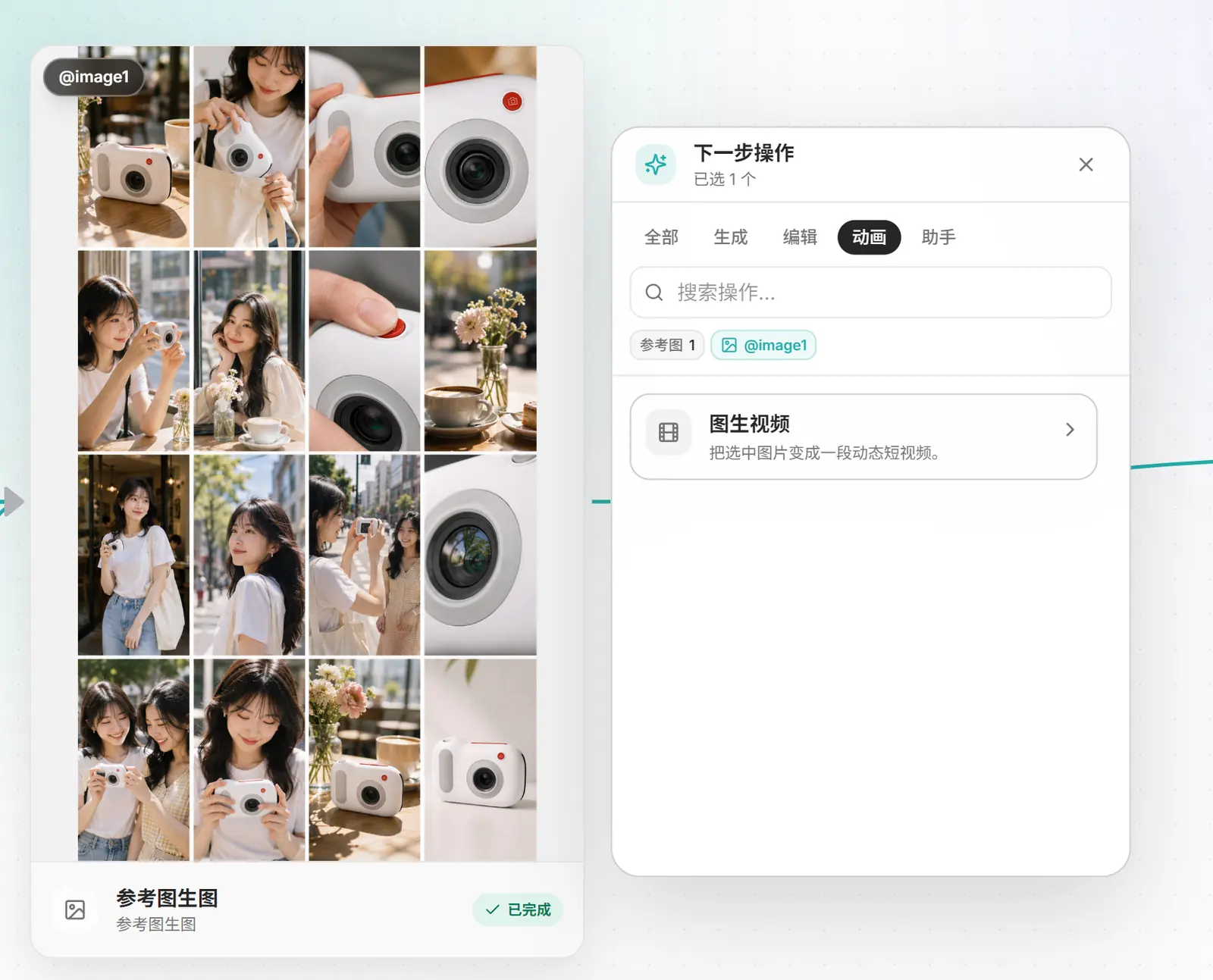
根据分镜图 @image1 生成拍立得视频广告,编辑精选质量,商业广告。大致脚本:故事设定:一位年轻时尚的亚洲女性在阳光充足的周末城市咖啡馆与街角散步,使用这台小巧相机记录朋友和日常。分镜依次呈现:1晨光落在咖啡桌上的相机;2女性从托特包取出相机;3手指触碰竖纹握持区;4镜头与红色快门键微距;5她举机看向窗边朋友;6朋友在窗边微笑;7按下红色快门键的特写;8镜头视角中的咖啡与花;9她轻松单手握持相机走出咖啡馆;10街道阳光逆光人像;11侧面跟拍她拍摄朋友;12相机镜头反射城市光影;13两位朋友自然互动;14她低头回看并露出满意笑容;15产品放在咖啡杯与花束旁的精致英雄镜头;16干净暖白背景中的产品特写收尾,留出上方简洁负空间。每格镜头语言清晰多变,包含广角环境、半身人物、手部特写、产品微距和产品英雄镜头;自然暖阳、轻微胶片感、浅景深、真实皮肤与真实商业摄影质感,强调轻巧易带、随手记录和愉悦代入。 需要有音乐和必要的台词独白。
写在最后
其实以上只是一部分 AI 辅助设计的过程,基于这些工具集和 AI 能力,其实可以衍生更多的物料产出,如包装物料的线框图、爆炸图等等。如果要保证不变形、不走形,3 D 是一个非常好的输入材料。
以上流程演示,真实场景,应该是需要多轮抽卡的,本次只为了演示,所以就没有抽卡环节了。


