

视频转分镜图:Genvizu 无限画布「提取分镜」一键拼出分镜大图
了解 Genvizu 无限画布新上线的「提取分镜」功能,如何将 AI 生成的视频在几秒内转换成浏览器本地的全景分镜图。
 Genvizu Team约 4 分钟读完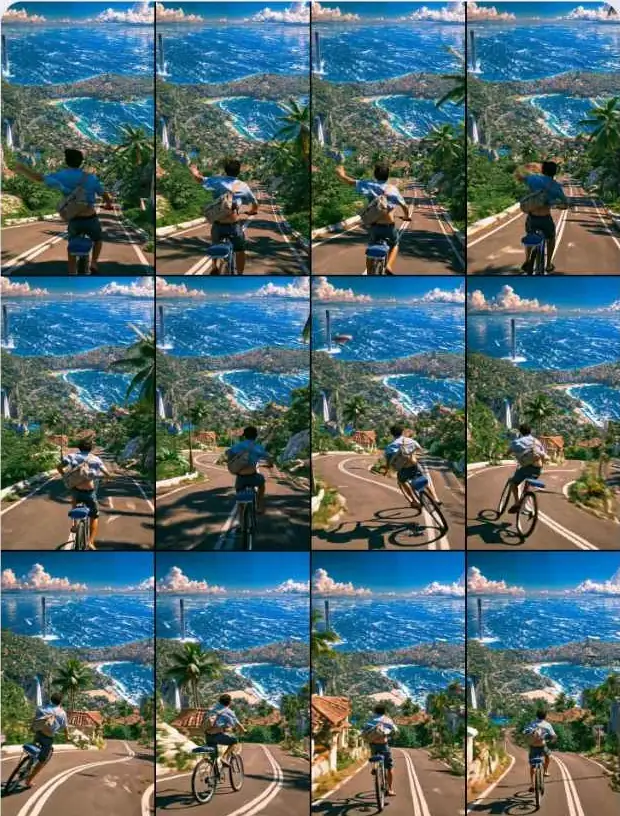
想把一条 AI 生成的视频变成一张能一眼看清全片节奏的分镜图,不用剪辑软件、不用逐帧截图拼接——Genvizu 无限画布新上线的提取分镜(storyboard sheet)功能,选中视频节点、选好网格,几秒到十几秒就能拿到一张分镜大图,全程在浏览器本地完成,不消耗积分。
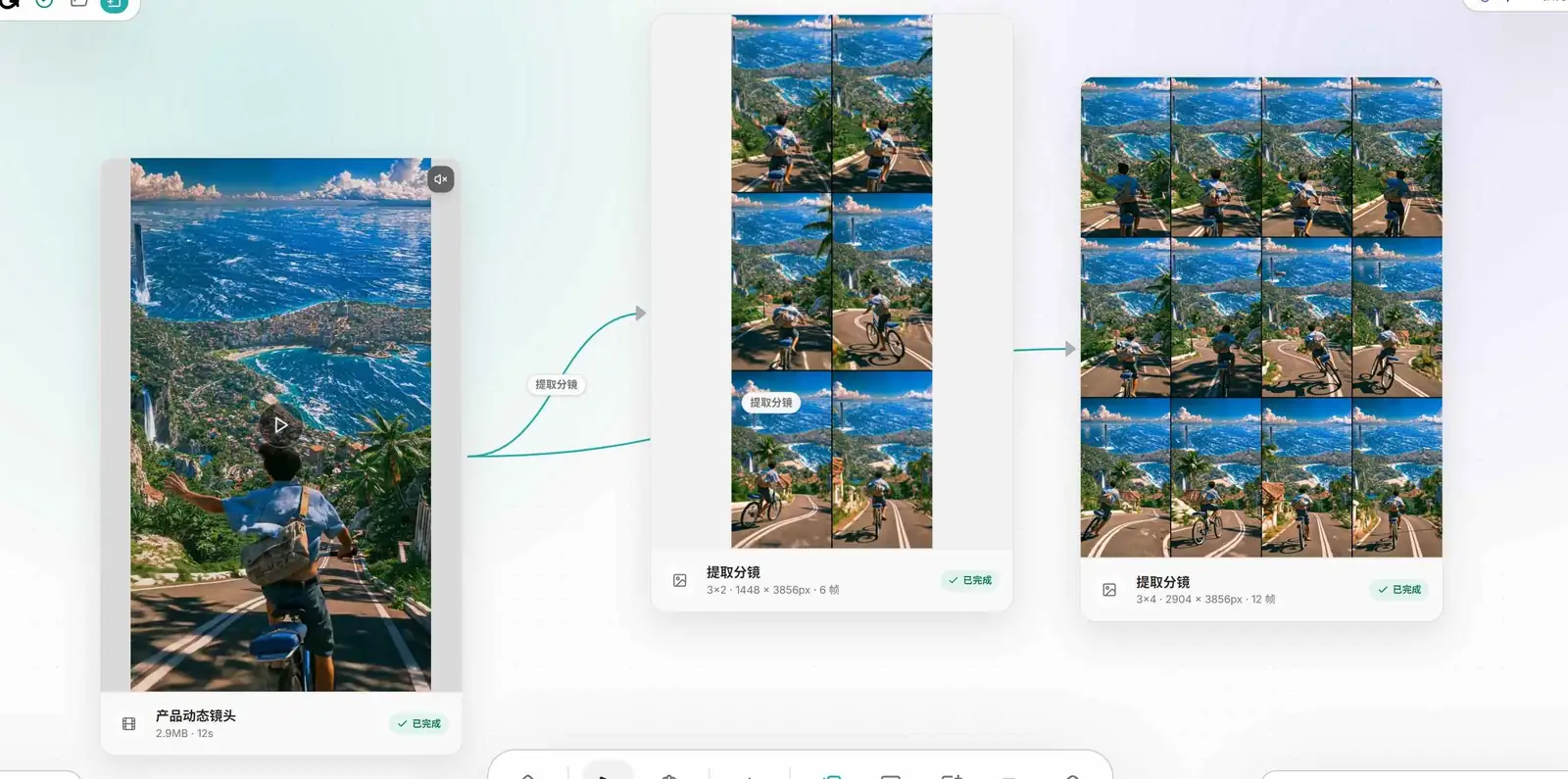
Genvizu 画布实拍截图:左侧是一条 12 秒骑行视频,经「提取分镜」先后拼出 3×2(6 帧)与 3×4(12 帧)两张分镜大图。
入口在哪:选中视频节点,从「+」next action 里点开
在无限画布上导入或生成一条视频后,选中该视频节点,点旁边的「+」next action 面板,就能看到提取分镜这个操作类工具。它只认视频节点,不消耗生成积分,也不会调用任何 AI 接口——纯粹是浏览器里的抽帧和拼图运算,原视频文件不会被改动。
点开后会弹出一个设置弹窗:预设网格 4 / 6 / 9 / 12 / 16 / 20 / 24 格可选,竖屏视频会自动把网格转置成更贴合画面比例的行列(比如 12 格从横屏的 4×3 变成竖屏的 3×4);也可以自定义行数和列数,每边 1~8,总帧数封顶在 48 帧以内,避免抽帧耗时过长。
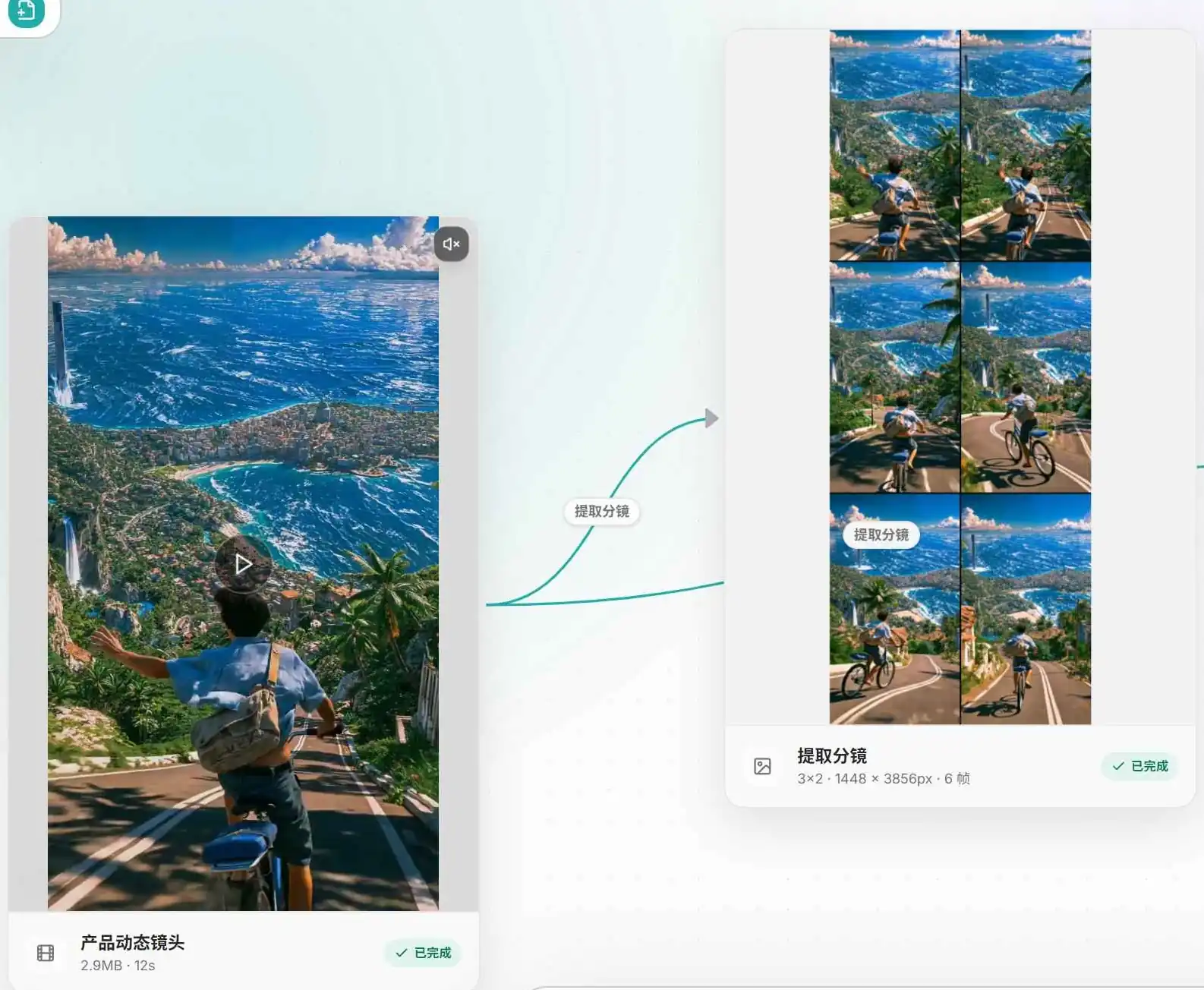
Genvizu 画布实拍截图:选中视频节点后点「提取分镜」,几秒内就在旁边落出一个 3×2、1448×3856px、6 帧的分镜大图结果节点。
弹窗一打开就有预览,不用等生成完才看到布局
视频元数据一读到,弹窗会立刻自动跑一次轻量预览:只取每格对应时间段的锚点帧,画成小缩略图填进网格,9 格大约 1 秒、24 格大约 3 秒就能看到布局雏形,每格右下角还标着这一帧对应的时间点。调整行列或切换预设时会有 300 毫秒防抖,只在你停下来的那一刻重新抽帧;调整间隔、底色、序号这些纯视觉参数则只重绘、不重新抽帧。点击「生成分镜图」后,预览缩略图会替换成正式版本——每一格都经过段内择优,而不再是单纯的锚点帧。
为什么不是简单地等间隔截图
把一条视频按时间平均切成 N 段、每段挑一帧,是行业里做分镜/联系表(contact sheet)最常见的思路,但纯粹按固定间隔硬取往往会踩中几个问题:抽到黑场或转场过渡帧、抽到运动模糊的瞬间、静止镜头连续好几格长得几乎一样。Genvizu 的做法是在均匀分段的基础上做段内择优:
-
每段先定位中点作为时间锚点,再在锚点附近选几个候选帧;
-
候选帧先过滤掉纯黑、纯白的画面(比如淡入淡出的黑场);
-
用清晰度打分剔除运动模糊或叠化中的帧;
-
计算与「上一格已选中帧」的画面差异度,优先选择变化明显的画面,避免连续几格看起来雷同;
-
如果相邻候选之间差异过大、疑似正好卡在切镜的瞬间,会对这类候选做降权处理;
-
所有候选都被过滤掉的极端情况下,直接退回段中点画面,保证流程不会卡住。
这套逻辑不做完整的镜头/场景检测——站内视频大多是 5~15 秒的 AI 单镜头连续画面,真正的镜头切换检测对这类素材意义有限,反而会因为场景数不够而被迫退回均匀采样。所以现在的方案更像是「聪明一点的等间隔抽帧」:仍然按时间轴均分保证覆盖整个时长,但在每一段里挑一张更能代表这段内容的画面。
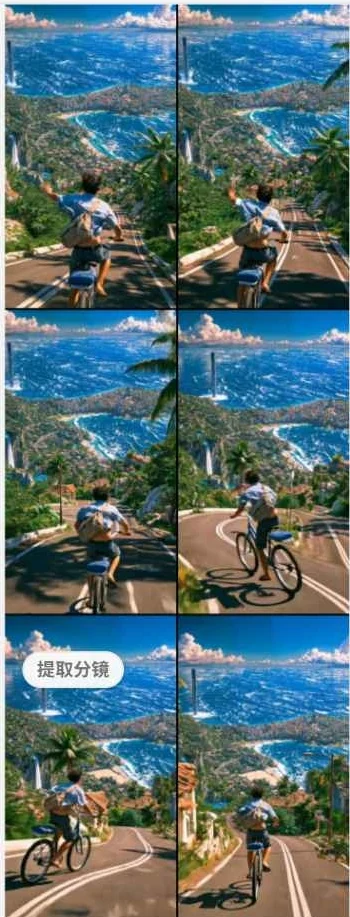
Genvizu 画布实拍截图:3×2 分镜大图局部,6 格按时间均分后各自在段内择优挑帧,动作演进清晰可辨。
尺寸与可选参数
拼出的分镜大图长边最高支持 4096px,每一格都保持原视频的画面比例,绝不会把画面拉伸变形,也不会把低分辨率素材强行放大——源视频多大,每一格就最多多大;只有当整张大图超过 4096px 长边时才会整体等比缩小。
弹窗里还有几个可调选项:
选项 说明 间隔 格与格之间的留白,0 / 8 / 16px 可选 底色 黑底或白底 叠加序号 在每格上标出第几帧,默认关闭 同时输出单帧节点 开启后额外落一个可翻页浏览的多图节点,每张单帧都能单独拿去二次编辑
生成后的分镜大图会落成画布上的一个新图片节点,并自动连边回原视频节点,方便你随时追溯它是从哪条素材抽出来的。保存项目时这张大图按原始尺寸直接入库,不会被通用保存链路压缩到更小的分辨率。
Genvizu 画布实拍截图:同一条视频改用 3×4(12 帧)网格再生成一次,格数更多、时间切分更细。
三个用得上的场景
-
一眼看清一条 AI 视频的节奏——不用把视频拖来拖去反复拖动进度条,一张分镜大图就能看到运镜、构图和动作是怎么一路演进的,方便复盘提示词哪里该调整。
-
挑一帧继续做图生图或二次创作——分镜图里挑中最满意的一格,直接截取或另存后丢进图生图,保留构图和主体、只微调细节,做一致性续作。
-
给运营或客户看的分镜一览——短视频交付前,用一张分镜图代替口头描述内容走向,汇报和存档都更省事。
如果你还没生成视频、需要先把故事拆成时间轴写成提示词,可以先用 Genvizu AI 视频提示词生成器把一句话故事拆成分镜时间轴——那一步解决的是生成前怎么规划分镜,这次上线的「提取分镜」解决的则是生成后怎么把成片拆解出来看。
现在就去试试
把一条 Seedance 2.5 或其他视频模型生成的素材拖进画布,选中它,点「提取分镜」看看拼出来的分镜大图:打开 Genvizu AI 无限画布


