Genvizu 画布新增「胶囊眼机器人头像」Skill:一张照片,秒变极简头像
Genvizu 无限画布新上「胶囊眼机器人头像」Skill:上传一张照片,稳定产出两只纯黑胶囊眼、无嘴圆脸、左下探头构图的极简头像,背景可选黑 / 配色 / 白。
 Genvizu Team约 4 分钟读完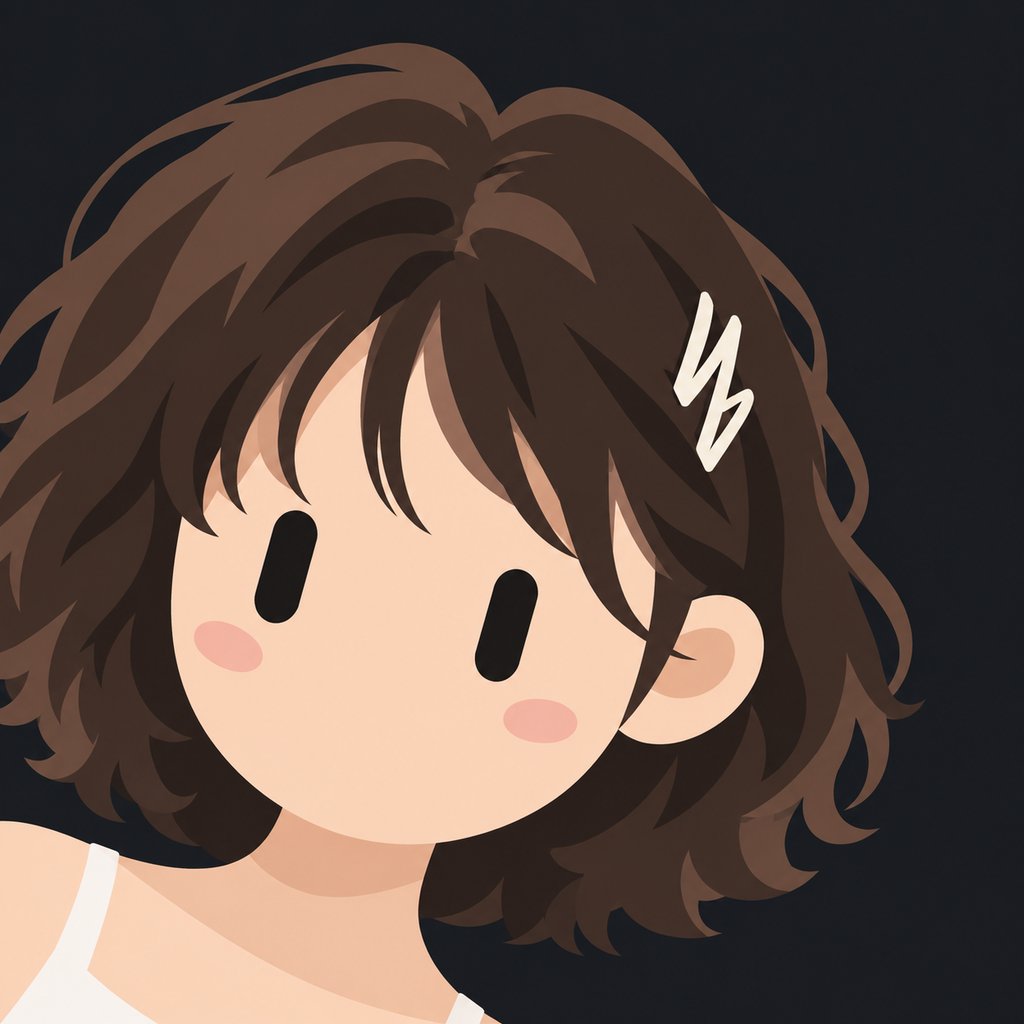
Genvizu 无限画布上新了一个 Skill:胶囊眼机器人头像(Capsule-Eye Bot Avatar)。传一张人像或角色照片上去,它会把照片重画成一张正方形极简 2D 头像——两只纯黑竖向胶囊眼、没有鼻子和嘴巴的超大圆脸、两块淡淡的腮红,整颗头从画面左下角探出来、顺时针微微倾斜,右上角留一片干净的负空间。背景只有一块颜色,可以选黑底、按主体配色,或者纯白。
「胶囊眼机器人头像」Skill 的封面:默认黑底、默认左下探头构图。
为什么普通提示词很难稳定拿到这种头像
这种风格看着简单,其实靠三件事同时成立才立得住,任何一个模型自由发挥都会先塌掉。
眼睛的形状必须锁死。 两只眼睛得是纯黑、竖向、两头带弧度的胶囊形,高宽比大概两倍半到三倍,必须完全填实——不能有瞳孔、高光、眼白、眉毛,也不能被刘海或眼镜遮住。普通提示词写「两只黑色眼睛」,模型十有八九会画出瞳孔和高光,因为那是训练数据里最常见的「眼睛」画法。
脸上不能有鼻子和嘴巴。 这不是画淡一点,是完全不画。大部分图像模型对人脸有很强的先验——就算写了「无嘴」,图里也常会飘出一个模糊的嘴形或鼻子阴影。
构图要从角落探出来,还要带角度。 头要顺时针转 15 到 20 度、从左下角挤进画面、右上角留出安静的负空间,两只眼睛全程可见、绝不居中。这和大多数「正脸居中」的头像结果正好相反,普通提示词很难把角度、裁切和留白同时说清楚,换一张照片又要重调一遍,风格对不齐。
这个 Skill 把这三条判断写死成规则,只留下「背景」和「入画方向」两个开关给你选。
两个参数怎么选
背景有三档:黑底是默认值,接近纯黑的炭灰色,安静不反光,适合深色 UI、Discord 头像、暗色系资料卡;配色底从照片里挑出除肤色外最突出的一处颜色(发夹、帽子、衣服),换算成低饱和度互补色打底,同一批不同的人能各自带点色彩区分,适合团队成员墙、多人头像组;白底是纯白 #FFFFFF,最干净,适合浅色系文档、名片、印刷物料。
入画方向有两档:默认左下探头,头顺时针转、从左下角挤进画面;右下镜像反过来,头逆时针转、从右下角探出。要把两个头像并排放、让两人「面对面」,或页面布局需要朝另一个方向,就换镜像档;单独用时两档效果对等,纯看构图偏好。
简报框里还有一个**「要保留的特征」**,可以留空让模型自己从照片里挑锚点,也可以明确写一两样想留住的东西,比如「圆框眼镜」「络腮胡」「红色棒球帽」——最多留三个锚点,写太多也会被模型自动精简。

Genvizu 画布 Skill 用 GPT Image 2.5 的真实产出:同一张来源照片,黑底、默认参数。
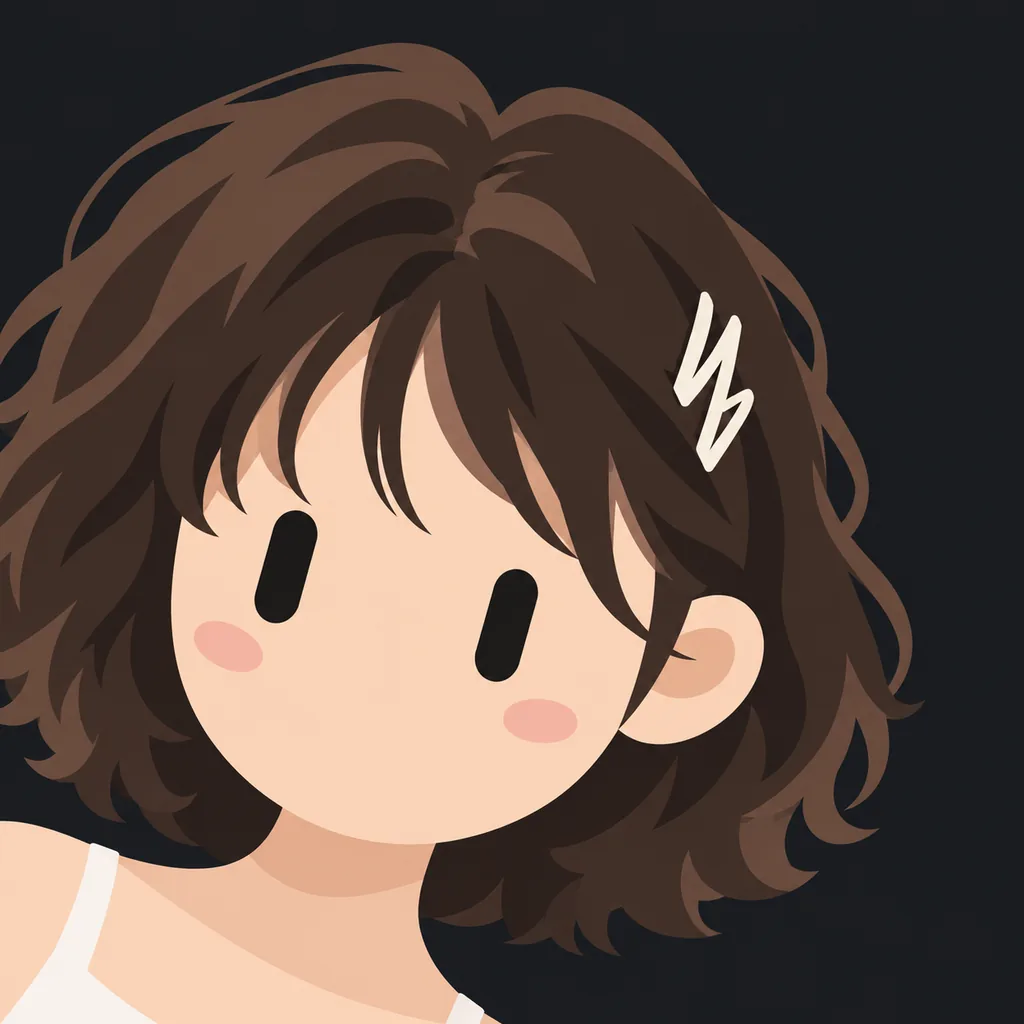
Genvizu 画布 Skill 用 GPT Image 2.5 的真实产出:同一张来源照片再生成一次,黑底、默认参数,能看到细节上的随机变化。
在画布上怎么用
- 打开 Genvizu 无限画布,把要转换的照片拖进画布或直接上传;
- 选中这张照片节点,点节点旁的「+」(或右键),切到 Skills 标签;
- 在「插画」分类里找到胶囊眼机器人头像;
- 选好背景和入画方向,需要的话在「要保留的特征」里写一两样想留住的东西;
- 点生成。想换个背景色,改一下参数再点一次就行,不用重传照片。
它默认走 GPT Image 2.5,固定正方形比例,默认 2K 分辨率,费用和在 Genvizu 用 GPT Image 2.5 正常出图完全一样,不会因为用了这个 Skill 而额外收费。具体积分数以 价格页 为准。
这种胶囊眼、无嘴、从角落探头的头像风格,最近在 X(Twitter)上很常见,不少人会联想到 Grok 的机器人形象——如果你也觉得眼熟,大概率就是见过那类头像。这个 Skill 做的是同一类极简视觉语言的稳定生成,不复刻任何具体品牌或账号的形象。
什么时候别用它
如果你需要的是「让人一眼认出照片里的人」——比如证件照、正式头像、公开场合要保留真实五官的场景——这个 Skill 不适合,因为它从设计上就会丢掉真实的眼睛、鼻子、嘴巴,只保留肤色、发型轮廓和最多三个配饰锚点。它也不支持只靠文字描述生成头像,必须上传一张真实照片作为输入;一次只能处理一张照片、生成一个角色,不支持多人合照拆分。想要保留完整五官的头像风格,可以在 Skills 面板里找其它插画类技能。
去画布试一张
上传一张照片,选好背景和方向,剩下的交给它——打开 Genvizu 无限画布开始创作