Genvizu 画布新增「废片拯救」Skill:阴天换蓝天、逆光补光、路人消除,一键救回旅行废片
Genvizu 无限画布现已上线「废片拯救」Skill。无需写提示词,一键拯救旅行废片中的阴天、逆光和路人干扰,严格锁定面部身份与真实皮肤质感。
 Genvizu Team约 5 分钟读完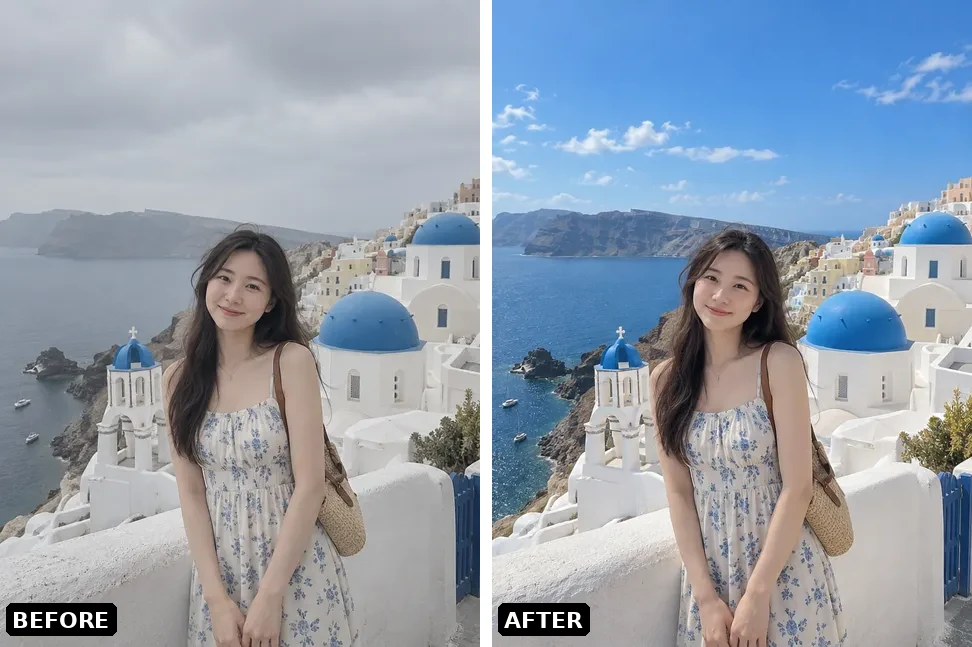
旅行回来翻相册,总有几张「差一点就很好」的照片:天是灰的、脸是黑的、背景里站满了陌生人。Genvizu 无限画布今天上新一个 Skill:废片拯救(Photo Rescue)。把照片拖进画布,从 8 种拯救模式里选一个,点生成,它会在保留你本人五官、发型、姿态和衣服的前提下,把天气、光线、杂物或整体氛围重做一遍。不用写提示词,也不用学修图。
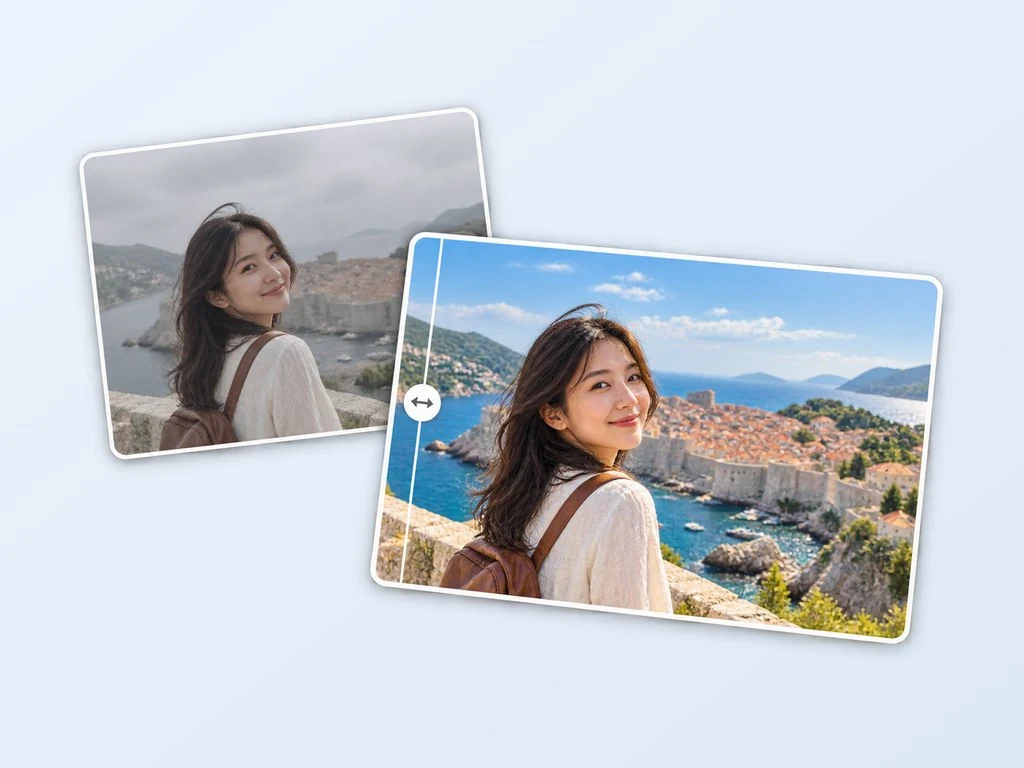
「废片拯救」Skill 的封面:同一张照片修复前后。
它和普通「AI 修图」有什么不一样
市面上的 AI 修图工具大多是单一功能:换天空是一个工具,消路人是另一个工具,调色又要换一个。废片拯救把旅行照片最常见的几种「废法」做成了固定模式,每个模式背后是一段经过反复调试的修复指令,你只需要判断这张照片「坏在哪」,然后选对应的模式。
更重要的是身份锁定。所有 8 个模式共用同一段硬约束:以你上传的照片为唯一人物参考,严格保留面部特征、脸型比例、眼型、发型发色、身体姿态、服装和整体身份;保留真实皮肤质感,不做塑料感磨皮,不瘦脸,不放大眼睛。修完的照片必须仍然是准「同一个人的真实照片」,而不是一张长得像你的 AI 图。
8 种拯救模式
每个模式在面板里都带一组「修复前 → 修复后」的拉帘对比缩略图,鼠标停上去会定格,方便你先看效果再选。
一键拯救
不确定照片坏在哪就选它。它会一次性去掉灰霾和色偏、找回自然鲜活的色彩、重新平衡曝光与对比、把人物从背景里轻轻提亮出来,顺手清掉画面边缘的小杂物,必要时微裁一下构图。地点、天气性格和时间段都保持可辨认,效果像「同一张照片换了个更会拍的人」。
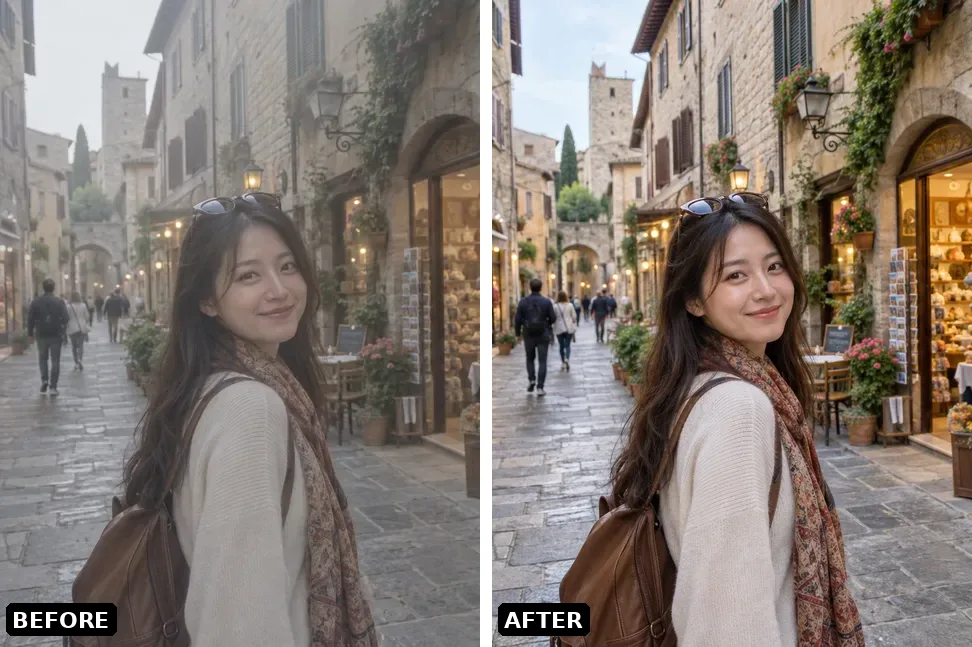
「一键拯救」模式演示:左为修复前,右为修复后。
天气拯救
专治阴天。把灰白、阴沉或雾霾的天空换成通透的深蓝晴空和几朵自然的白云,并且给整个场景重新布光:统一的太阳方向、地面与人物上匹配的影子、建筑和景观上的日照色彩。地点、构图和任何物体的位置都不会动,所以不是「贴一张假天空」。
「天气拯救」模式演示:左为修复前,右为修复后。
光线拯救
逆光拍成黑脸、欠曝一片死黑、夜景噪点糊成一团,选这个。它会用柔和的主光把脸部和主体细节找回来,压住过曝的高光、提起死黑的暗部,把噪点清干净同时保留细节纹理,并且让原来的环境氛围和时间段依然可信。
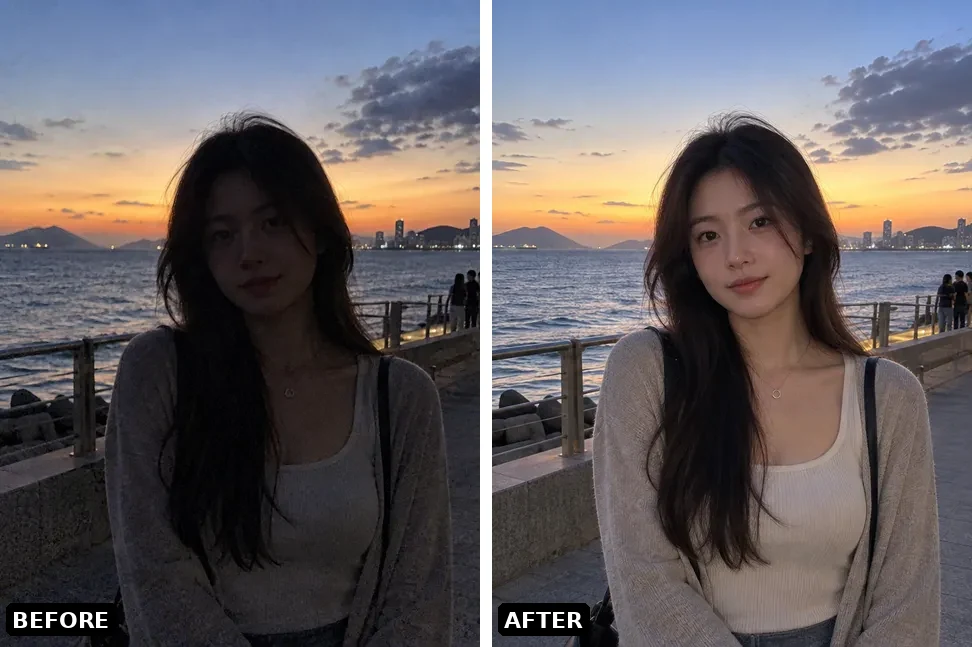
「光线拯救」模式演示:左为修复前,右为修复后。
路人消除
景点人山人海的时候拍的照片,选它。它会抹掉背景里的游客、路人、车辆、垃圾桶、电线、指示牌等干扰元素,并智能补全被遮住的景色。主体人物逐像素保持不变,光线、天气和构图也不动。
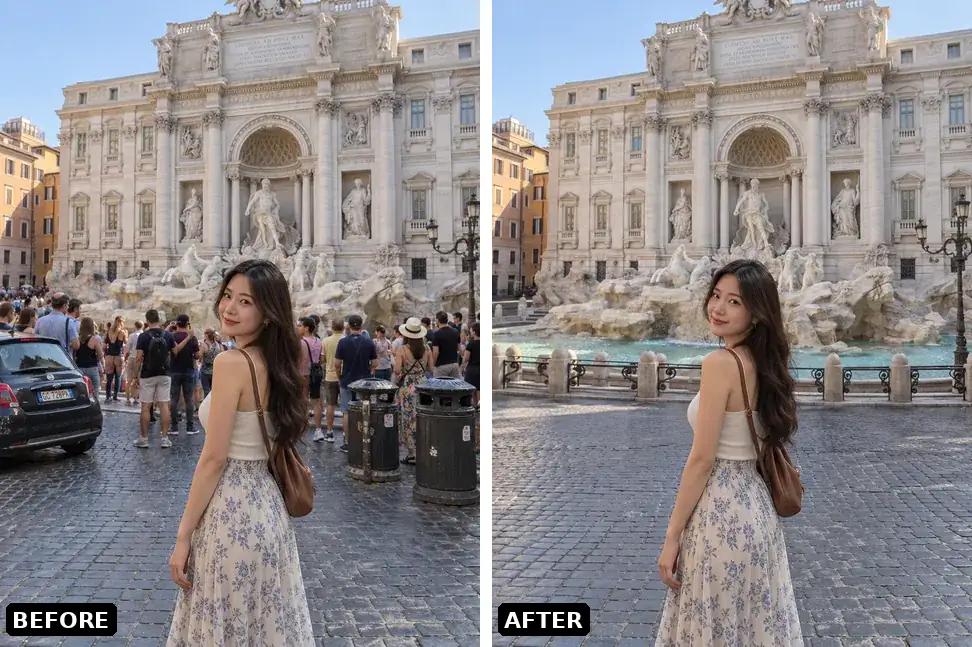
「路人消除」模式演示:左为修复前,右为修复后。
复古蓝调(竖版)
再创作型模式,适合人像。把背景氛围改成明亮通透的户外场景配复古蓝天空,整体蓝白透亮的色调,加上细微颗粒、浅景深、奶油焦外和柔和光斑,85mm 人像镜头的电影感。发型保持原样,只允许几缕发丝随风飘动。这个模式默认竖版 3:4 构图。
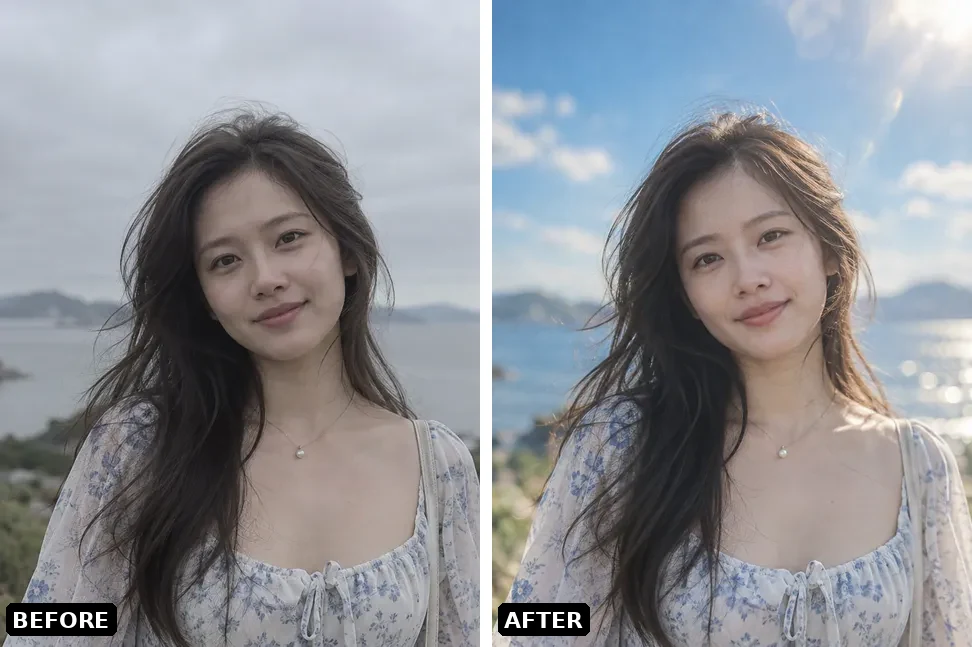
「复古蓝调」模式演示:左为修复前,右为修复后。
落日氛围
把照片改成黄金时刻的人像:暖色低角度的太阳从身后打过来,发丝和肩线带上一圈发光的轮廓光,整个场景暖调、带柔和的太阳眩光和长影子,像一帧日落时分的电影剧照,但依然真实。
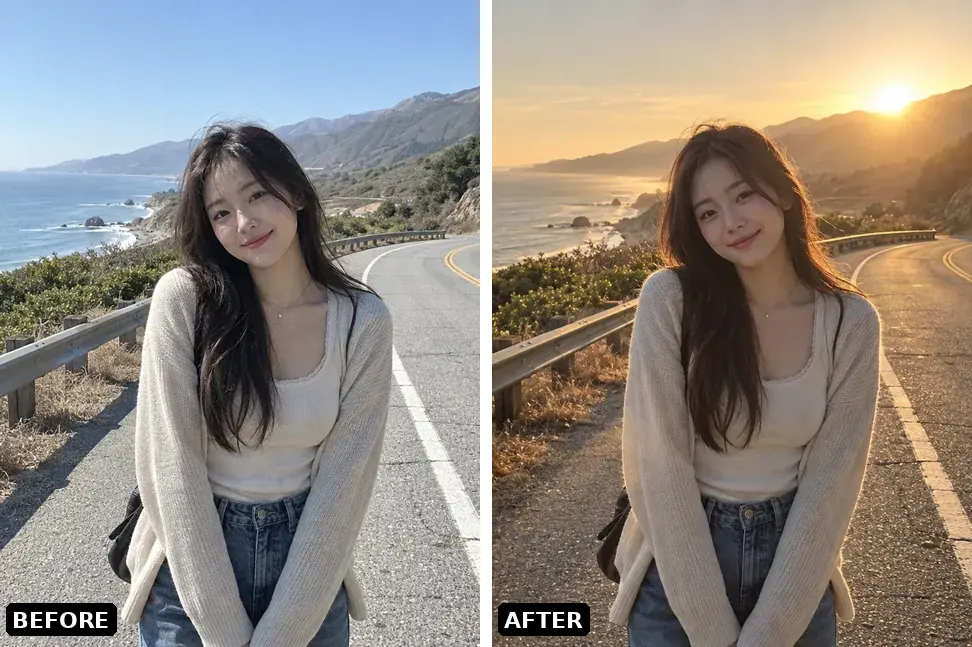
「落日氛围」模式演示:左为修复前,右为修复后。
胶片质感
只改渲染不改内容:柔和的对比曲线、略微压暗的绿色、偏暖的肤色和高光、细腻有机的颗粒、亮部周围的淡淡光晕和自然暗角。构图和画面内容完全不变,适合已经拍得不错、只想换个高级调色的照片。
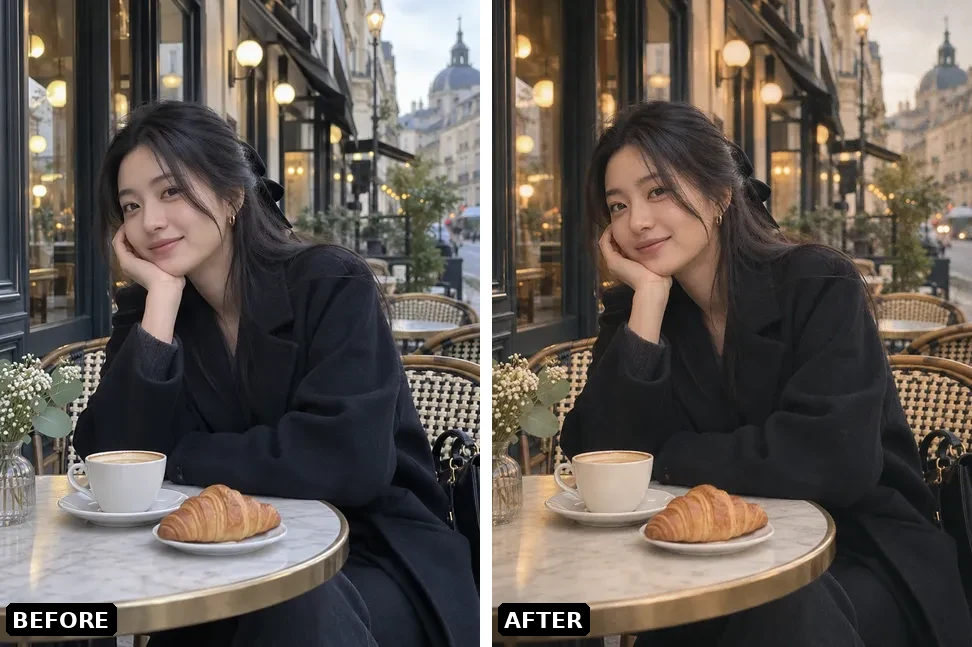
「胶片质感」模式演示:左为修复前,右为修复后。
杂志拼贴(竖版)
最「玩」的一个模式。用三个横向照片窗口加不规则的白色撕纸边做成旅行杂志跨页,把你从照片里抠出来当前景,头发、肩膀或裙摆压出照片窗口的边框,大号的目的地文字排在人物身后、被身体自然遮住几个字母。目的地名字会根据照片里的景色推断,认不出来就用「WANDER」。默认竖版 3:4。
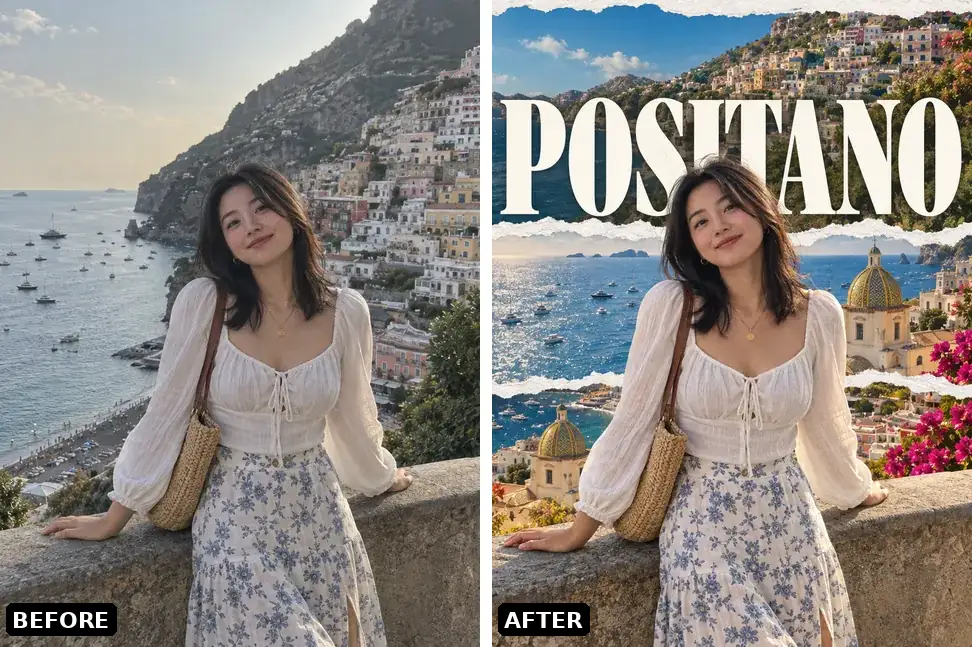
「杂志拼贴」模式演示:左为修复前,右为修复后。
在画布上怎么用
-
打开 Genvizu 无限画布,把要拯救的照片拖进画布或直接上传;
-
选中这张照片节点,点节点旁的「+」(或右键)进入「选择下一步」,切到 Skills 标签;
-
在「修复」分类里找到废片拯救;
-
打开「拯救模式」,看着前后对比缩略图选一个;
-
「补充说明」可以留空,也可以写一句你在意的细节,比如「保留左边的路牌」「天空再深一点」;
-
点生成。想换个模式再试,改参数再点一次就行,不用重传照片。
一次处理一张照片,输出一张图。它默认走 GPT Image 2.5,默认竖版 3:4、2K 分辨率。如果你的照片是横幅,在模型设置里把画幅改成 4:3 或 3:2 即可。费用和在 Genvizu 直接用 GPT Image 2.5 出图一样,不会因为用了这个 Skill 而额外收费,具体积分数以 价格页 为准。
什么时候别用它
它是「修照片」不是「换照片」:不会把你换到另一个地方,也不会改变构图里的主要物体,这是设计上的边界。两个再创作型模式(复古蓝调、杂志拼贴)会明显改变氛围和版式,但人物身份同样锁定。它不适合证件照这类要求像素级原样的场景,也不支持多人合照里只修某一个人。如果你想要的是把照片变成插画、海报或头像,去 Skills 面板的「插画」和「创意」分类找对应技能。
去画布救一张
翻出那张差一点就很好的旅行照,试试天气拯救或路人消除——打开 Genvizu 无限画布开始修复