GPT Image 2.5 上线 Genvizu:Flare 快出图、Sunburst 精修,计费与 GPT Image 2 完全相同
GPT Image 2.5 已在 Genvizu 上线,Flare 与 Sunburst 双入口任选:1K/2K/4K 计费与 GPT Image 2 完全相同,13 档比例、最多 16 张参考图,失败自动退款。
 Genvizu Team约 4 分钟读完
GPT Image 2.5 今天正式在 Genvizu 上线,一次开放两个入口:主打日常出图、延迟更低的 Flare,和主打多轮精修、局部替换更准的 Sunburst。两个入口都已切到真实接口,登录用户都能直接选用,不需要自己配 OpenAI 账号或 API key。
先说最关心的价格:1K / 2K / 4K 三档分别是 8 / 13 / 20 积分,Flare 与 Sunburst 完全同价,与站内已有的 GPT Image 2 也完全同价——升级到 2.5 不会多花一分钱。上线前的技术细节和 OpenAI 官方原文说了什么,可以看我们几天前发的预告文:GPT Image 2.5 来了:Flare 与 Sunburst 双模型、延迟减半、参考图更稳。这篇只讲一件事:已经能用了,怎么用、怎么计费、两个入口怎么选。
GPT Image 2.5 Sunburst 在 Genvizu 上的真实图生图输出(上传一张参考图,1K,9:16,扣 8 积分),未经修图。上线当天由我们自己跑出,可作为你在站内能拿到的效果基准。
Flare 还是 Sunburst:一句话选型
两个入口共享同一套参数面板(比例、分辨率、参考图),区别只在生成策略:
- Flare:日常出图、批量抽卡、时间敏感的场景优先选它,延迟更低,多数情况下一次就够用。
- Sunburst:需要在同一张图上来回改好几轮、且每一轮都不能跑偏主体和构图时选它——局部替换更准、多轮编辑更稳,代价是单次生成更慢。
简单记:先用 Flare,某一张图改到第三轮还没稳定再换 Sunburst。两者计费完全一样,切换不影响预算,可以放心地按场景选,不用纠结「贵不贵」。
计费拆解:三档同价,比例和参考图张数不加价
| 分辨率档 | 积分 | 备注 |
|---|---|---|
| 1K | 8 | Flare / Sunburst 同价 |
| 2K | 13 | 默认档 |
| 4K | 20 | Flare / Sunburst 同价 |
几个要点:
- Flare 与 Sunburst 同价:选哪个入口只影响出图速度和编辑精度,不影响花费。
- 文生图与图生图同价:带参考图生成不会比纯文字提示贵。
- 比例、参考图张数都不加价:13 种比例任选、参考图从 1 张用到 16 张,价格只跟分辨率档挂钩。
- 生成失败自动退还积分,与 Genvizu 全站一致的口径,不会因为接口报错扣掉你的余额。
完整的逐模型价目表见 模型价格表,套餐额度与积分包见价格页。
参数面:13 档比例、20000 字符提示语、最多 16 张参考图
GPT Image 2.5 在 Genvizu 上的参数空间和 GPT Image 2 大体对齐,但有一处明确不同,容易踩坑,先说清楚:
🔴 比例支持 13 档:1:1 / 3:2 / 2:3 / 4:3 / 3:4 / 16:9 / 9:16 / 21:9 / 27:16 / 16:27 / 9:8 / 8:9 / auto,没有 4:5 和 5:4。 GPT Image 2 是有 4:5 / 5:4 这两档的,2.5 目前的上游接口没有开放。如果你的工作流里固定用 4:5 做小红书封面之类的场景,切到 2.5 之前记得先确认这一点,可以改用最接近的 3:4,或者继续用 GPT Image 2。
其余参数:
- 提示语上限 20000 字符,与 GPT Image 2 一致,长提示语(角色设定、多段场景描述、精确的排版指令)可以放心写满。
- 分辨率 1K / 2K / 4K 三档,默认 2K。
- 参考图最多 16 张,单次生成输出 1 张图;不传参考图就是纯文生图,传了就自动走图生图通道。
- auto 比例由模型自己按提示语判断构图,不确定用哪个比例时可以先用它试一版。
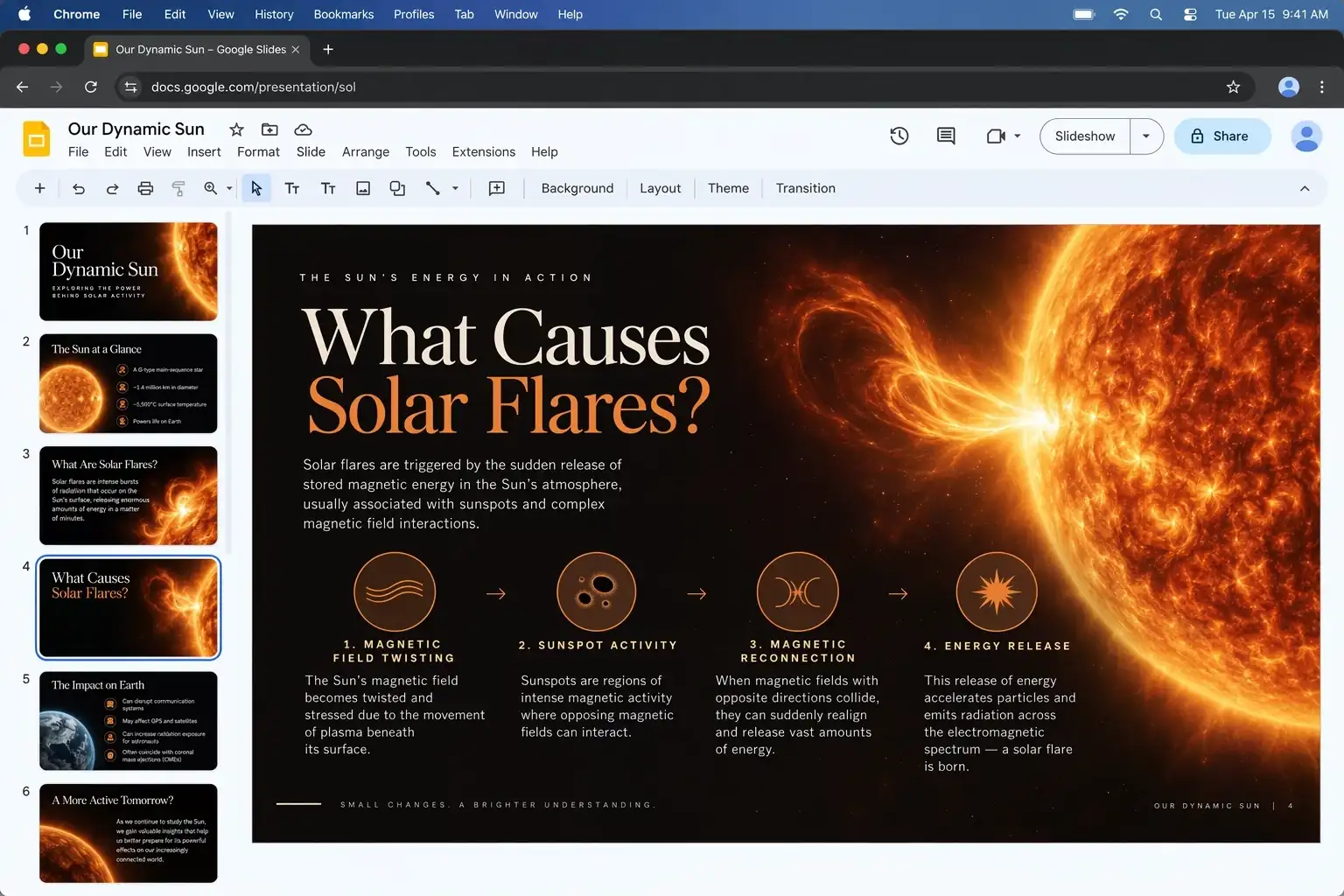
13 档比例里的 16:9 很适合这类演示幻灯片:标题、配图、多步流程图和说明文字一次排在同一张里。图片来源:OpenAI。
在 Genvizu 怎么用
- 打开创作台或无限画布;
- 模型下拉里找 GPT Image 2.5(Flare,默认档)或 GPT Image 2.5 Sunburst,两个都在精选分组;
- 写提示语,需要保留某个主体或场景时上传参考图(最多 16 张),选比例和分辨率;
- 生成。结果自动进生成记录,也可以在无限画布上接着送进图生图模型改稿、做视频、或用批注继续调整。
三个可以直接改用的场景
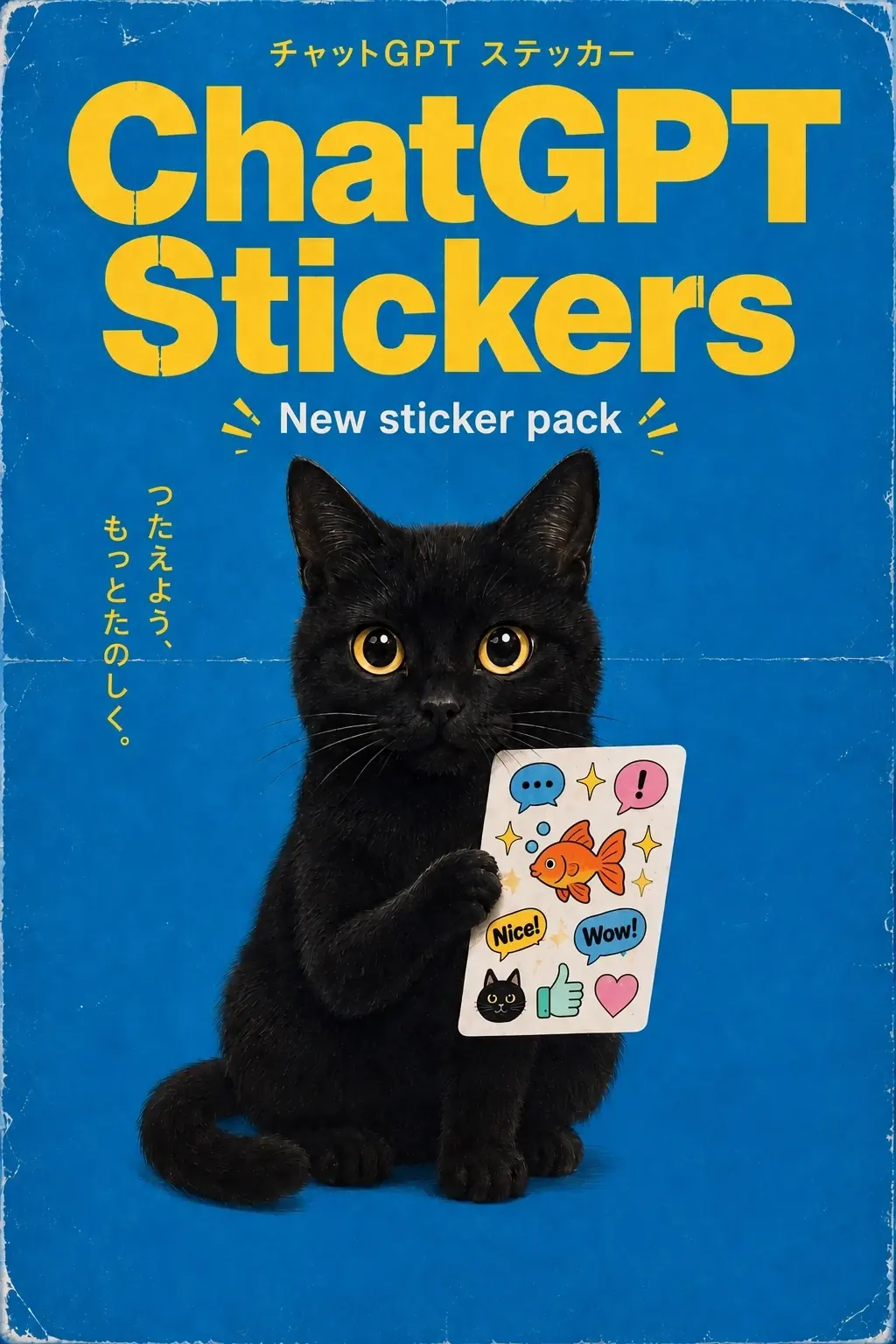
英文标题加日文副本的贴纸海报,文字渲染依旧是 GPT Image 系的强项。图片来源:OpenAI。
1)海报文字排版(Flare,纯文生图)。 GPT Image 2 系已经是渲染文字最稳的模型之一,2.5 延续了这个强项。写提示语时把要出现的文字用引号原样写出来,并交代它的层级:
A minimalist product launch poster, clean studio background in soft gradient blue.
Composition: product silhouette centered in the lower two-thirds, generous negative
space at the top for typography.
Typography: bold sans-serif headline "SPRING COLLECTION" across the top third,
smaller tracked-out subhead "NOW AVAILABLE" directly beneath it.
Style: high-end editorial poster, subtle grain texture, soft directional light from the left.
2)参考图换场景、保主体(i2i,Flare 或 Sunburst)。 上传一张产品或人物参考图,让模型换背景、换构图,但保住「那件东西」的关键特征:
Using the attached reference image as the subject, keep its exact shape, color and
proportions unchanged. Place it in a new scene: a sunlit wooden table by a window,
morning light, soft shadows, warm and minimal styling. Do not alter the subject itself,
only the surrounding environment and lighting.
3)多轮局部修改,只改一处(Sunburst,i2i)。 同一张图连续改几轮时,每次只说清楚要动的那一处,其余部分不动:
Using the attached image, only change the background color from white to a soft sage
green. Keep the subject, its position, lighting and every other detail exactly as they are.
Do not modify the subject, shadows or composition.
改到不满意可以继续追加下一轮指令,Sunburst 在这类连续编辑上更不容易「越改越偏」。
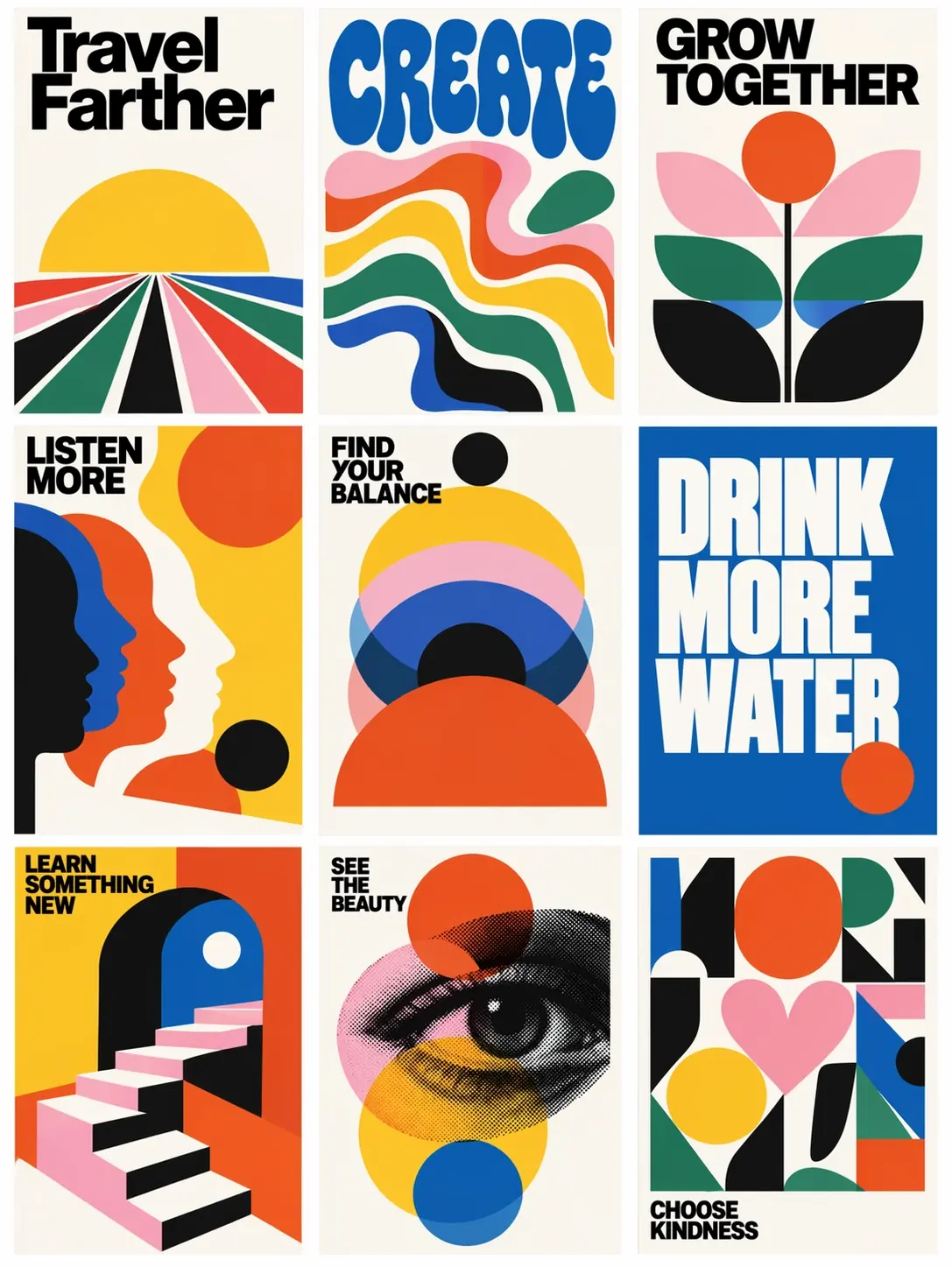
一次出齐的九张系列海报,风格与排版规则保持统一——做系列社媒模板、批量保持一致调性时可以参考这种写法。图片来源:OpenAI。
现在就去试试
模型选择器里已经能直接选到 GPT Image 2.5 的两个入口——打开创作台,用 Flare 或 Sunburst 出第一张图